Showing posts with label အိုင္တီ. Show all posts

ဆုိက္ဘာကန္႔လန္႔ကာ

ဆုိက္ဘာကန္႔လန္႔ကာ
ေခတ္သစ္နည္းပညာကမၻာမွာ ပညာဗဟုသုတနဲ႔ သတင္းအခ်က္အလက္ ရွာေဖြေရး၊ အခ်ိန္တိုအတြင္း အျပန္အလွန္ ဆက္သြယ္ေရးနဲ႔ လြတ္လပ္တဲ့ အေတြးအျမင္စာစုေတြကို အမ်ားသူငါဆီ မွ်ေဝတင္ျပႏိုင္ေရးအတြက္ အင္တာနက္ဟာ မရွိမျဖစ္အသံုးတည့္႐ံုသာမက ျမန္မာႏုိင္ငံလို ဖံြ႔ၿဖိဳးတိုးတက္မႈ နိမ့္က်တဲ့ ႏုိင္ငံမ်ဳိးမွာ ပိုၿပီးလိုအပ္တယ္လို႔ေတာင္ ဆိုသူေတြ ရွိပါတယ္။

ဒီအထဲမွာ ေရြးေကာက္ပဲြဝင္ ႏိုင္ငံေရးပါတီေတြသစ္က အင္တာနက္ဟာ မရွိမျဖစ္ပါလို႔ ဆိုပါတယ္။

မတူကြဲျပားျခင္းနဲ႔ ၿငိမ္းခ်မ္းေရးပါတီက ကုိေနမ်ဳိးေဝကေတာ့ “အင္တာနက္မရွိရင္ က်ေနာ္တို႔ ပါတီ မေထာင္ဘူးဗ်” တဲ့။ ပါတီရန္ပံုေငြ ခ်ဳိ႕တဲ့တဲ့ သူတို႔အတြက္ အင္တာနက္ဟာ အေကာင္းဆံုး စည္း႐ံုးေရး လက္နက္ပါလို႔လည္း ဆိုပါတယ္။

 “ပါတီမွာ သူေဌးဆိုတာ တေယာက္မွ မပါဘူး။ ရန္ပံုေငြ ရွိတဲ့သူ မပါဘူး။ ဥပမာဆုိလိုတာက ပါတီရဲ႕ တည္ေထာင္သူေတြေပါ့။ ပါတီတည္ေထာင္သူေတြက ငမြဲေတြခ်ည္းပဲ”

intercyber3
လက္ရွိ အင္တာနက္ထိန္းခ်ဳပ္ထားမႈစနစ္ျပ ပံု


အမ်ဳိးသားဒီမုိကေရစီအင္အားစု NDF ပါတီရဲ႕ အမ်ဳိးသားလႊတ္ေတာ္အမတ္ ေဒါက္တာျမတ္ဉာဏစိုးကလည္း အင္တာနက္ဟာ ကေန႔ကမၻာအျပင္ ျမန္မာေတြအတြက္ပါ အဓိကလိုအပ္လာၿပီလို႔ ႐ႈျမင္ပါတယ္။

“အင္တာနက္ဆိုတာ ဇိမ္ခံပစၥည္း မဟုတ္ပါဘူး။ ႏုိင္ငံေရးသမားမွ မဟုတ္ဘူး၊ ေက်ာင္းသားမွ မဟုတ္ဘူး။ ေနာက္ဆံုး ရဟန္းေတာ္ေတြ ေလာကုတၱရာစာေပေတြကို  ေလ့လာတဲ့အခါမွာ အိႏၵိယတို႔၊ သီရိလကၤာတို႔နဲ႔ ခ်ိတ္ဆက္ၿပီးေတာ့ ဒီလိုပူးတြဲေနတာေတြ ရွိပါတယ္။ အဲဒီေတာ့ အင္တာနက္ဆိုတာက ေန႔စဥ္ မရွိမျဖစ္သုံးစြဲရတဲ့ ပစၥည္းတခုလိုမ်ဳိး ျဖစ္လာပါၿပီ”

အဲဒီလို လိုအပ္ခ်က္အျဖစ္ ႐ႈျမင္သူေတြ ရွိေနေပမယ့္လည္း လူဦးေရ သန္း ၅ဝ ေက်ာ္ရွိတဲ့ ျမန္မာႏုိင္ငံမွာ အင္တာနက္ သုံးစြဲသူ ၃ သိန္းပဲ ရွိတယ္လို႔ ျပင္သစ္အေျခစိုက္ နယ္စည္းမျခား သတင္းေထာက္မ်ားအဖြဲ႔ RSF ရဲ႕ စာရင္းက ဆိုေနပါတယ္။

သံုးစဲြသူ အနည္းအမ်ားအေပၚ ေစာဒက တက္ဖြယ္ရွိေပမယ့္ intercyber2တကယ္တမ္းမွာ အင္တာနက္ဟာ ျမန္မာျပည္သားေတြရဲ႕ ေန႔စဥ္ဘဝအတြက္ အေရးၾကီးမၾကီးက ေမးခြန္း ထုတ္စရာပင္။

“ယေန႔ေခတ္ကမၻာမွာ အင္တာနက္မသံုးဘူးဆိုရင္ အကန္းနဲ႔ တူမွာေပါ့။ မ်က္မျမင္နဲ႔ တူမွာေပါ့။ က်ေနာ္တုိ႔က ကမၻာၾကီးေပၚမွာ မ်က္စိဖြင့္၊ နားစြင့္ၿပီးေတာ့ ေနဖို႔ လိုတယ္ေလ။ ဘာျဖစ္လို႔လဲဆိုေတာ့ Information ဆိုတာက ရႏိုင္ေလ၊ ေကာင္းေလပဲ။ ဘာေတြျဖစ္ေနလဲ၊ ကမၻာေပၚမွာ ဘာေတြေျပာင္းလဲေနလဲ။ ဒီဟာေတြကို က်ေနာ္ ယူပါတယ္။ ေနာက္တခုက လႊတ္ေတာ္မွာ က်ေနာ္ တင္သြားတဲ့ အေၾကာင္းအရာေတြ ရွိပါတယ္။ ဒီ Data (အခ်က္အလက္) ေတြအတြက္ လုိအပ္တဲ့အပိုင္းေတြ သံုးပါတယ္၊ ယူပါတယ္” လို႔ ေဒါက္တာျမတ္ဉာဏစိုးက သူ႔အတြက္ အင္တာနက္ အသံုးတည့္ရပံုကို နမူနာတခုျပ ေျပာပါတယ္။

လႊတ္ေတာ္ကိစၥအတြက္သာ မဟုတ္ဘဲ ျပည္တြင္းျပည္ပ ခ်ိတ္ဆက္မႈေတြနဲ႔ လူထုလႈပ္ရွားမႈ လုပ္ငန္းေတြမွာပါ အသံုးဝင္ပါတယ္လို႔ ေျပာသူကေတာ့ ဒီႏွစ္ထဲမွာပဲ ပါတီဝက္ဆိုက္ေထာင္ခဲ့တဲ့ အမ်ဳိးသားဒီမိုကေရစီအဖြဲ႔ခ်ဳပ္ NLD ရဲ႕ ဗဟိုအလုပ္အမႈေဆာင္ ဦးဝင္းတင္ပါ။

“ျပည္တြင္းမွာရွိတဲ့ အဖြဲ႔အစည္းမ်ားနဲ႔ ဆက္သြယ္ေရးဟာ ပိုၿပီးေတာ့ နည္းနည္းေလး ေကာင္းမြန္လာတယ္လို႔ ေျပာလို႔ ရပါတယ္။ ဒါ့ထက္ ပိုေျပာႏုိင္တာက က်ေနာ္တု႔ိရဲ႕ အဖြဲ႔အစည္းေတြ၊ ႏုိင္ငံမွာရွိတဲ့ ျမန္မာလူမ်ဳိးေတြ၊ အဖြဲ႔အစည္းေတြနဲ႔ ဆက္သြယ္တဲ့ ေနရာမွာေတာ့ အမ်ားၾကီးကို အက်ဳိးရွိတယ္။ က်ေနာ္တို႔ရဲ႕ ဝက္ဆိုက္ဆိုရင္ ဖတ္တဲ့သူေတြ၊ အၾကံေပးတဲ့သူေတြ အမ်ားၾကီး ေပၚလာတယ္။ ေနာက္ၿပီးေတာ့ NLD  ဝက္ဆုိက္ကို ဝင္ၾကည့္ရေကာင္းမွန္း သိလာတယ္။ က်ေနာ္တုိ႔ ျပည္ပနဲ႔ ဆက္သြယ္လုပ္ကိုင္တဲ့ ေနရာမွာေတာ့ အမ်ားၾကီး က်ယ္ျပန္႔လာတယ္”

ပါတီအတြက္ အေထာက္အကူျဖစ္တယ္လို႔ ဆိုၾကေပမယ့္ သံုးစြဲရာမွာ အင္တာနက္ျမန္ႏႈန္း ေလးလံၾကန္႔ၾကာလို႔ အခ်ိန္ကုန္ လူပန္းသလို အစိုးရ ပိတ္ပင္ကန္႔သတ္ခ်က္ မ်ားလြန္းလို႔ လြတ္လပ္ခြင့္ေတြ ေပ်ာက္ဆုံးေနတယ္ဆိုတဲ့ ညည္းတြားသံေတြကလည္း စိန္ေခၚေနျပန္ပါတယ္။

“အဓိက ကေတာ့ က်ေနာ္တို႔ဆီမွာ ေႏွးတာပါ။ ကြန္နက္ရွင္ မိေအာင္လို႔ အေတာ္ၾကိဳးစားရပါတယ္။ ကြန္နက္ရွင္ေလး မိလို႔ သံုးေနတုန္းရွိေသး ျပန္ျပဳတ္သြားတာေပါ့ေလ။ ဒီအေပၚမွာ အခ်ိန္ေပးရလြန္းအားၾကီးတယ္ေပါ့။ ကြန္နက္ရွင္ နည္းတာရယ္၊ သံုးရတဲ့အခါမွာ ေႏွးတာရယ္။ ဒါက အဓိကပါပဲ” လုိ႔ ေဒါက္တာျမတ္ဉာဏစိုး ေျပာပါတယ္။

အင္တာနက္သံုးစြဲမႈ ထိန္းခ်ဳပ္ဖို႔ အင္တာနက္ဆိုင္ေတြမွာ လံုၿခံဳေရးကင္မရာ တပ္ခိုင္းတာ၊ သံုးစြဲမႈမွတ္တမ္း ဝင္စစ္တာေတြကလည္း ရွိေနပါတယ္။ ဒါေၾကာင့္လည္း သံုးစြဲသူဦးေရ ေလ်ာ့က်သြားလို႔ ဆုိင္ရွင္ေတြရဲ႕ ဝင္ေငြ က်ဆင္းလာတာေၾကာင့္ ညည္းတြားသံေတြ ၾကားရျပန္ပါတယ္။

“ျပည္သူလူထုကလည္း အင္တာနက္ကို အိမ္ေတြမွာ မသံုးႏုိင္ဘူး။ ဆိုင္ေတြမွာ သြားသံုးရတယ္။ ဆိုင္ေတြမွာလည္း ႏုိ္င္ငံေရးဝက္ဆိုက္မ်ား မၾကည့္ရဆိုတဲ့ စာတန္းေတြက ရွိေနတယ္။ ႏုိင္ငံေရးနဲ႔ပတ္သက္တဲ့ ဟာေတြကို ၾကည့္တာ႐ႈတာ ေတာ္ေတာ္နည္းသြားၿပီ။ ေသာင္းဂဏန္းေလာက္ပဲ ရွိေတာ့တယ္” လုိ႔ ကိုေနမ်ဳိးေဝက ဆိုပါတယ္။

အစိုးရက အင္တာနက္စင္စစ္ကို သံုးခြင့္မျပဳဘဲ တဆင့္ခံ အင္ထရာနက္အဆင့္ကိုပဲ ခြင့္ျပဳထားတာပါ။

၂ဝ၁ဝ အထိ Internet Service Provider (ISP) ႏွစ္ခုပဲ အသံုးျပဳခဲ့ပါတယ္။ စာတိုက္ႏွင့္ ေၾကးနန္းဝန္ၾကီးဌာန ISP က ကာကြယ္ေရးဝန္ၾကီးဌာန အပါအဝင္ အစိုးရဌာနေတြအားလံုးနဲ႔ ADSL/Dial-up  စနစ္ သံုးစြဲသူေတြကို ဝန္ေဆာင္မႈ ေပးပါတယ္။ ရတနာပံု တယ္လီပို႔စ္ပိုင္ ISP ကေတာ့ Dial-up, ADSL, FTTH, Wireless/Boradband စနစ္နဲ႔ သံုးစြဲသူေတြကို ဝန္ေဆာင္မႈေပးတယ္လို႔ ျပည္ပအေျခစိုက္ ျမန္မာသတင္းသမဂၢ BMA ရဲ႕ “အမ်ဳိးသားအဆင့္ ရတနာပံု ျမန္မာ Web Portal - ဖြံ႔ၿဖိဳးမႈေလာ?  ဖိႏွိပ္မႈေလာ?” ဆိုတဲ့ ေဆာင္းပါးမွာ ေဖာ္ျပထားပါတယ္။

အဲဒီ ISP ႏွစ္ခုအထက္မွာ ဟံသာဝတီ အမ်ဳိးသား Gate Way ရွိၿပီး အဲဒီကတဆင့္ ႏုိင္ငံတကာ အင္တာနက္ လိုင္းေတြကို ခ်ိတ္ဆက္တာ ျဖစ္ပါတယ္။ အင္တာနက္သံုးစြဲခ်ိန္မွာ ဆာဗာအဆင့္ဆင့္ကို ျဖတ္ရတာေၾကာင့္ ျမန္ႏႈန္းေႏွးေကြးတာေတြ ျဖစ္လာေစပါတယ္။

၂ဝ၁ဝ ေအာက္တိုဘာေနာက္ပိုင္း စစ္အစိုးရက အင္တာနက္လုိင္းစနစ္ကို ေျပာင္းလဲက်င့္သံုးလာပါတယ္။ ISP စနစ္သစ္မွာ စာတိုက္ႏွင့္ ေၾကးနန္း ISP နဲ႔ ကာကြယ္ေရးဝန္ၾကီးဌာန ISP ဆိုၿပီး ပင္မ ႏွစ္ခု ျပန္ျဖစ္လာပါတယ္။ ရတနာပံု တယ္လီပို႔စ္ ISP ကေတာ့ စာတိုက္ႏွင့္ ေၾကးနန္းဝန္ၾကီး ISP ေအာက္မွာ ထားေတာ့မွာပါ။

ထူးျခားခ်က္အေနနဲ႔ ရတနာပံု တယ္လီပို႔စ္ပိုင္ ISP ကေနၿပီး ျမန္မာႏုိင္ငံက အင္တာနက္ အသံုးျပဳသူေတြကို ဝန္ေဆာင္မႈ ေပးသြားေတာ့မွာ ျဖစ္ပါတယ္။ ဟံသာဝတီ အမ်ဳိးသား Gate Way ကေတာ့ အရင္အတုိင္းပဲ ရွိေနမွာ ျဖစ္တဲ့အတြက္ အင္တာနက္သံုးသူေတြကို ကန္႔သတ္မယ္ဆိုရင္ ရတနာပံုတယ္လီပို႔စ္ တခုထဲနဲ႔ပဲ ျပဳလုပ္ႏုိင္ၿပီလို႔ ေဆာင္းပါးမွာ ေဖာ္ျပထားပါေသးတယ္။

intercyberဒါတင္ပဲလားဆိုေတာ့ မဟုတ္ပါဘူး။ တင္းက်ပ္တဲ့ ဥပေဒေတြကလည္း အင္တာနက္ သံုးစြဲမႈကို ၿခိမ္းေျခာက္ေနဆဲပါ။

ျမန္မာအစုိးရက သတင္းဆက္သြယ္ေရး နည္းပညာ (ICT) ႏွင့္ ပတ္သက္ၿပီး ဥပေဒ ၃ ခု ခ်မွတ္ထားပါတယ္။ ဒီဥပေဒေတြက ျမန္မာကြန္ပ်ဴတာ သိပၸံဖြံ႔ၿဖိဳးေရး ဥပေဒ၊ Wide Area Network  ဥပေဒႏွင့္ အီလက္ထရြန္းနစ္ လုပ္ငန္းဆိုင္ရာ ဥပေဒတို႔ပါ။

၂ဝဝ၄ ခုႏွစ္ အီလက္ထရြန္းနစ္ လုပ္ငန္းဆိုင္ရာ ဥပေဒရဲ႕ အပုိဒ္ခြဲ ၃၃ မွာဆိုရင္ ႏုိင္ငံေတာ္၏ လံုၿခံဳေရး၊ တရားဥပေဒ စုိးမိုးေရး၊ ႏုိင္ငံေတာ္ ေအးခ်မ္းသာယာေရး၊ အမ်ဳိးသား စည္းလံုးညီညြတ္ေရး၊ ႏုိင္ငံေတာ္ စီးပြားေရးႏွင့္ အမ်ဳိးသား ယဥ္ေက်းမႈကုိ ထိခုိက္ေစသည့္ အင္တာနက္ အသံုးျပဳသူမ်ားကုိ ေထာင္ဒဏ္ ၁၅ ႏွစ္အထိ (သုိ႔မဟုတ္) ၾကီးေလးေသာ ေငြဒဏ္ (သုိ႔မဟုတ္) ေထာင္ဒဏ္ႏွင့္ ေငြဒဏ္ ႏွစ္ရပ္စလံုး ခ်မွတ္အျပစ္ေပးႏုိင္သည္လို႔ ဆိုထားပါတယ္။

ဒီဥပေဒေတြေၾကာင့္ ၈၈ မ်ိဳးဆက္ေက်ာင္းသားေခါင္းေဆာင္ေတြနဲ႔ လႈပ္ရွားတက္ၾကြသူေတြ၊ ေနဘုန္းလတ္ အပါအဝင္ ဘေလာ့ဂ္ဂါတခ်ဳိ႕ အခုခ်ိန္ထိ ေထာင္ထဲမွာ ရွိေနၾကတုန္းပါ။

ဒီလို တင္းက်ပ္မႈ၊ ဘေလာ့ဂ္ဂါေတြ ဖမ္းဆီးေထာင္ခ်ခံရမႈေတြေၾကာင့္ RSF က ျမန္မာႏုိင္ငံကို အင္တာနက္ရဲ႕ ရန္သူစာရင္းသြင္းထားၿပီး အေမရိကန္ အေျခစိုက္ ေလ့လာေစာင့္ၾကည့္ေရးအဖြဲ႔ Freedom House ကလည္း အင္တာနက္ လြတ္လပ္ခြင့္မွာ ဒုတိယအခ်ဳိးေဖာက္ဆံုးအေနနဲ႔ မွတ္တမ္းတင္ထားတာပါ။

မရွိမျဖစ္ သံုးစြဲသင့္လာၿပီျဖစ္တဲ့ အင္တာနက္ကို ျမန္မာအစိုးရက ဘာေၾကာင့္ ကန္႔သတ္ခ်ဳပ္ခ်ယ္ရလဲဆိုရင္ အေၾကာက္တရားပဲလို႔ ဦးဝင္းတင္က ယူဆပါတယ္။

“သူတို႔ (အစိုးရ) က ေၾကာက္ရြံ႕မႈအေပၚမွာ တည္ၿပီးေတာ့ အင္တာနက္သံုးစြဲမႈေတြကို အမ်ဳိးမ်ဳိး ခ်ဳပ္ကိုင္လာပါတယ္။ ခ်ဳပ္ကိုင္လာတဲ့အတြက္ အင္တာနက္ဆိုင္ေတြ၊ ကေဖးေတြဆိုရင္ ဘယ္လိုင္းေတြ ဘယ္လုိင္းေတြ ဘာေတြ ပိတ္ပါတို႔ လုိင္းေတြ ဝင္လို႔မရတာ ပိတ္တာက တပိုင္း၊ ေနာက္ လိုင္းေတြကို ေႏွးေအာင္ လုပ္တာတို႔၊ ဒါေတြကလည္း အမ်ားၾကီး ရွိပါတယ္။ အဲဒါအျပင္ အင္တာနက္ဆိုင္ေတြမွာ CCTV ေတြ တပ္ရမယ္ဆုိတာမ်ဳိးေတြ၊ ခ်ဳပ္ကိုင္မႈမ်ဳိးစံုလုပ္ထားပါတယ္။ လုပ္လည္း လုပ္ပါတယ္။ အဲဒီေတာ့ သူတို႔ရဲ႕ ေၾကာက္ရြံ႕မႈဆိုတာ ဒီႏုိင္ငံေရးအေပၚမွာ တည္တယ္။ လူထုက သူတုိ႔ကို မုန္းတီးမႈအေပၚမွာ ေၾကာက္ရြံ႕ျခင္းျဖစ္တယ္”

ခ်ဳပ္ကိုင္မႈေတြဟာ တိုးတက္မႈကို တားဆီးပိတ္ပင္တဲ့ အရာလို႔ ကိုေနမ်ဳိးေဝက ေကာက္ခ်က္ဆဲြပါတယ္။

“က်ေနာ္နဲ႔ ေထာက္ၾကန္႔မွာ အိမ္နားနီးခ်င္း ေနတဲ့သူေတြေတာင္ က်ေနာ္ လုပ္ေနတာေတြ ဟုတ္တိပတ္တိ မဖတ္ရဘူး။ စာရြက္ထုတ္ေပးမွ ဖတ္ရတယ္။ စာရြက္ဆိုတာ ေစ်းၾကီးတယ္ဗ်၊ မေပးႏုိင္ဘူး။ အိုင္တီသံုးၿပီး အင္တာနက္ကေန ျဖန္႔တဲ့ဟာက်ေတာ့ လြယ္တာေပါ့။ ေငြကုန္ေၾကးက် သက္သာတာေပါ့။ အစိုးရကေန ေခတ္မီဖြံ႔ၿဖိဳးတိုးတက္ခ်င္တယ္ဆုိရင္ ဒီ အုိင္တီနည္းပညာ ဖြံ႔ၿဖိဳးတိုးတက္ဖို႔ဆုိတာ လုပ္ပိုင္ခြင့္ေတြကို ပိတ္မထား႐ံုပဲ”

အစိုးရက ဘယ္လိုပဲ တားဆီးပိတ္ပင္ေပမယ့္ ေက်ာ္လႊားအသံုးျပဳေနသူေတြ ရွိေနပါသတဲ့။ အေၾကာက္တရားနဲ႔ ပိတ္ပင္မႈကို ေက်ာ္လႊားမယ့္ သူေတြကေတာ့ ဒီကေန႔ေခတ္ လူငယ္ေတြ၊ ပညာတတ္ေတြပါလို႔ ဦးဝင္းတင္က ဆိုပါတယ္။

intercyber1“သိသာထင္ရွားတာကေတာ့ ဒီအင္တာနက္တို႔ ဘာတို႔ကေနၿပီးေတာ့ သံုးေနတာပဲဗ်။ ဥပမာ ကေလးေတြ ေျပာေနဆိုေနတဲ့ စကားထဲမွာ သူတို႔ ဘယ္ေလာက္ပဲပိတ္ပိတ္ Proxy ဆိုတဲ့ နည္းေတြနဲ႔ သူတုိ႔ ဖြင့္လို႔ရတယ္ ဆိုၿပီးေတာ့ ေျပာေနၾကတယ္။ ဆိုပါေတာ့ သာမန္အားျဖင့္ VOA, BBC, RFA, DVB တို႔ ဆိုတဲ့ဟာေတြကို သာမန္အားျဖင့္ လိုင္းေတြ ဖြင့္လို႔မရဘူးဗ်။ Google တို႔၊ facebook တို႔ဆိုတာေတာင္ လိုင္းေတြက ဖြင့္လို႔ မရခ်င္ဘူး။ သုိ႔ေသာ္ ဒါေတြကို ကေလးေတြက လြယ္လြယ္ကူကူနဲ႔ပဲ Proxy ဆိုတဲ့ဟာေတြ၊ နည္းပညာေတြ သံုးၿပီး ဖြင့္သံုးေနတာပဲဗ်”

စစ္အစိုးရ တျဖစ္လဲ လူဝတ္လဲအစိုးရလို႔ အမ်ားက ေခၚဆိုေနၾကတဲ့ အစိုးရသစ္တရပ္ ရွိလာပါၿပီ။ အစိုးရရဲ႕ ေျပာင္းလိုက္တဲ့ မူဝါဒေတြထဲက ေခတ္မီဖြံ႔ၿဖိဳးတိုးတက္ေသာ ႏုိင္ငံေတာ္သစ္ဆိုတဲ့ ရည္ရြယ္ခ်က္ေတြ ေအာင္ျမင္ဖို႔ အဓိက အေထာက္အကူျဖစ္မယ့္ အရာဟာ အင္တာနက္ပါလို႔ ေဒါက္တာျမတ္ဉာဏစိုးက ျမင္ပါတယ္။

“တိုင္းျပည္က တကယ္ေျပာင္းေနၿပီဆုိတာကို က်ေနာ္ လက္ခံပါတယ္။ ျပည္ေထာင္စု အစိုးရသစ္လည္း ေပၚလာၿပီ ဆိုေတာ့ အေရြ႔တခုကို သြားေနတယ္။ လိုအပ္တာေတြကို က်ေနာ္တို႔ဘက္က ကူညီေပးဖို႔လည္း ဝန္ေလးစရာ မရွိပါဘူး။ ဒါေပမဲ့ ျပည္ေထာင္စု အစိုးရအေနနဲ႔လည္း တခ်ဳိ႕ကိစၥေတြမွာ နည္းနည္း ျမန္ျမန္ဆန္ဆန္ သြက္သြက္လက္လက္ အေကာင္အထည္ေဖာ္ ေဆာင္ရြက္ေပးဖုိ႔ လိုပါတယ္။ အခု ဒီအင္တာနက္ကိစၥဆိုရင္ တကယ္လုပ္မယ္ဆုိရင္ အင္မတန္လြယ္လြယ္ေလးပါ”

ေရြးေကာက္ပြဲကို ဆန္႔က်င္ၿပီး စစ္မွန္တဲ့ ဒီမိုကေရစီစနစ္ ေဖာ္ေဆာင္သြားမယ္ဆိုတဲ့ ဦးဝင္းတင္ကေတာ့ အစိုးရအေနနဲ႔ တားဆီးေစကာမူ မရႏုိင္ဘူးဆိုတာ သက္ေသျပလို႔ ရပါတယ္လို႔ ေျပာဆုိလိုက္ပါတယ္။

“ဒီလူငယ္ေတြ သုိ႔မဟုတ္လည္း နည္းပညာတတ္တဲ့ အတတ္ပညာရွင္ေတြအေနနဲ႔ သူတု႔ိ ဘယ္လိုပဲလုပ္လုပ္ ေက်ာ္လႊားၿပီးေတာ့ ေဖာက္ထြင္းၿပီးေတာ့ ကမၻာနဲ႔ ဆက္ေနတယ္။ အျခားေသာ မိတ္ေဆြမ်ားနဲ႔၊ ရဲေဘာ္ရဲဘက္မ်ားနဲ႔ ဆက္သြယ္ေနတယ္ဆိုတာ ထင္ရွားတယ္။ အဲဒါေၾကာင့္ သူတို႔ ဘယ္လိုပဲ ပိတ္ပိတ္၊ ဆုိ႔ဆို႔ သိပ္ၿပီး ထိေရာက္တဲ့ အေနအထားမ်ဳိး ရွိလိမ့္မယ္လို႔ေတာ့ က်ေနာ္ သိပ္မထင္လွဘူး”

Art Project, Powered by Google

Art Project, Powered by Google

ဒီေန႕google ကိုဖြင့္ရင္း ခုပံုထဲမွာ ျပထားတာေလးကိုေတြ႕လို႕ လိုက္ဝင္ၾကည့္တာ google က      အသစ္လုပ္ေပးလိုက္တဲ့
Art project ေလးကို ေတြ႕တာပဲ.သူက ဘာတြက္လဲ ဆိုေတာ့ ကမၻာေပၚက ထင္ရွားတဲ့ အနုပညာ     ျပတိုက္ေတြ ျပခန္းေတြ
ကို တေနရာထဲကေန ၾကည့္လို႕ရေအာင္ စီစဥ္ေပးလိုက္တာပဲ.ဘယ္နိုင္ငံက musen ကိုၾကည့္ ခ်င္တယ္ ဆိုရင္ ေရြးျပီးေတာ့
သြားၾကည့္လို႕ရတယ္ေလ.က်ေနာ္တို႕အရင္က google map ေလး သံုးေနသလိုပဲ ျပတိုက္ ခန္းမ တခုလံုးကိုလွည့္ပတ္ၾကည့္
ရွု႕နိုင္ျပီးေတာ့ ကိုၾကည့္ခ်င္တဲ့ေနရာကို အေသးစိတ္ၾကည့္နိုင္ပါေသးတယ္.က်ေနာ္ေအာက္မွာ အစမ္းအေနနဲ႕ ပန္းခ်ီဆရာၾကီး
van gogh ရဲ႕ ပန္းခ်ီကားေလးကိုၾကည့္တာျပထားပါတယ္.သူျပထားတဲ့ ပန္းခ်ီကား ဘယ္ေန႕မွ စဆြဲတယ္ ဘယ္ေနရာမွာတည္
ရွိလဲ ဆိုတာက အစ အေသးစိတ္ၾကည့္နိုင္ပါတယ္.ေနာက္တခုက ကိုၾကည့္တဲ့ ဟာေလးကို သေဘာက်တယ္ဆိုရင္လဲ ကိုသံုးေန
တဲ့ FACEBOOK ,TWITTER လို ဆိုဒ္ေတြမွာ ျပန္ရွယ္ခြင့္ေပးထားပါတယ္.ဒီေလာက္ဆိုနားလည္က်ပါေလ့မယ္ ေအာက္ကပံု
ေလးေတြကိုၾကည့္လိုက္ရင္ ပိုျပည့္စံုပါေလ့မယ္..


ပံုေတြကို တမင္ အၾကီးနဲ႕ ထည့္ေပးထားတာပါ ၾကည့္ရတာ အဆင္ေျပေအာင္လို႕ပါ.လံုးဝၾကည့္ရတာအဆင္မေျပရင္ေတာ့ တခုခုကေန ပံုေတြကိုတင္ေပးပါမယ္
ခုေအာက္မွာ youtube က အဆင္မေျပတဲ့ သူေတြတြက္guide ေလးကိုသီးသန္႕ တင္ေပးလိုက္ပါတယ္.
http://vimeo.com/19480800
သူတို႕ဘယ္သူ ဒါေလးကိုလုပ္ခဲ့လဲဆိုတာကို ျပန္ျပထားတာပါ
http://vimeo.com/19480847

အဆင္ေၿပ ပါ ေစ။ ။ ။

Trial Version ကေန Full version လုပ္ရေအာင္

Trial Version ကေန Full version လုပ္ရေအာင္
ကြၽန္ေတာ္တို႔ေတြ Program ေတြသံုးတဲ့အခါ Trail Version ေတြကို အမ်ားအားျဖင့္ သံုးၾကရပါတယ္။ Trial ကာလ ၁ လ ေပးတာတို႔ ၊ ၁၀ ရက္ ေပးတာတို႔မ်ိဳးေပါ့။ ၁၀ ရက္ Trial version ဆိုရင္ ၁၀ ရက္ျပည့္တဲ့အခါ Your Trial Version is Expire ဆိုၿပီး သံုးမရေတာ့ဘူးေလ။ အဲဒီလို Expire မျဖစ္ရေအာင္ လုပ္နည္းေလးပါ။ အရင္တုန္းကေတာ့ program expire မျဖစ္ခင္ computer date ကို ေရွ႕ျပန္တိုးေပးလိုက္ရင္ အဆင္ေျပသြားပါတယ္။ အခုေတာ့ RunAsDate ဆိုတဲ့ Program ေလးကို ေတြ႕လိုက္ပါတယ္။ ဥပမာ- Program တစ္ခုကို ၂၀၀၈ ၁ လပိုင္း ၁ ရက္ေန႔မွာ install လုပ္မယ္၊ သူ႔ရဲ႕ Trial ကာလက ၁၀ရက္ေပးတယ္ဆိုရင္ အဲဒီ Program ဟာ ၂၀၀၈ ၁ လပိုင္း ၁၁ ရက္ေန႔ေရာက္ရင္ သံုးရမွာမဟုတ္ေတာ့ပါဘူး။ ဒါေၾကာင့္ အဲဒီ Trial Program ကို RunAsDate ဆိုတဲ့ Program ကေနတစ္ဆင့္ ၂၀၀၈ ၁လပိုင္း ၁ရက္ေန႔အေနနဲ႔ပဲ အၿမဲ run ခိုင္းၿပီး သံုးမယ္ဆိုရင္္ ဘယ္ေတာ့မွ expire ျဖစ္မွာ မဟုတ္ေတာ့ပါဘူး။ တကယ့္အသံုး၀င္တဲ့နည္းေလးမို႔ တင္ေပးလိုက္ရျခင္းျဖစ္ပါတယ္။ Serial key နဲ key Generater ေတြကို ေတာ့ www.keygenguru.com မွာ ရရွိႏုိင္ပါတယ္။

RunAsDate Program အတြက္ Download Link ကေတာ့ zawthureintun.googlepages.com/runasdate.zip
ျဖစ္ပါတယ္။


Good Bye CRACK,CODES,KEYGEN,SERIAL..... လို႕ ဆိုႏိုင္ေအာင္ အကန္႕အသတ္ ကာလ အတြင္းသာ အသံုးျပဳႏိုင္ေသာ Program မ်ားကို သက္တမ္း မကုန္ပဲ ဆက္လက္အသံုးျပဳႏိုင္ေအာင္ ကူညီေပးမယ့္ software ျဖစ္ပါတယ္။


Never Expire is a small utility designed to help you run time-limited programs beyond their expiration dates. The program works by changing the system date, running your program and then resetting the date. In addition, you can specify a delay between running the program and resetting the date. This will allow time for the program to load and initialise.
1. Run noexpire.exe
2. Select Program 2 from the list and click Edit Item.
3. Enter the program name in Title For Item.
4. Click the … button to browse for the .exe that you want to extend.
5. Working directory should be automatically filled.
6. If the program requires to run with extra parameters, you can enter it at Parameters.
7. Set the date back to the day you installed the shareware.
8. Click okay button and when you’re on the Never Expire main screen, select Program 2 and click Run Item button.
I notice that there is a small bug on Program 1. When you try to browse for the program, you’ll get the message “Invalid filename”. Try editing program 2 item and it should work fine. Never Expire technique of extending trial period is different from Trial Reset.Click to Download

Show Current Music track in Google talk for Window Vista and Window 7

Show Current Music track in Google talk for Window Vista and Window 7
အရင္က Window XP မွာဆိုရင္ေတာ့ Google talk မွာ Window Media Player နဲ႔ ကိုယ့္ဖြင့္ထားတဲ့ သီခ်င္းေခါင္းစဥ္ေလး ေပၚေနေအာင္ လုပ္တာ အားလံုး သိ ပါ တယ္ ။ Window Vista and Window7 မွာက်ေတာ့ ဘယ္လိုလုပ္ရမွန္းမသိလို႔ ဒီတိုင္းထားထား ရတာ ရွိပါ တယ္ ။ Window7 မွာ ဆိုရင္ mp3 တင္မဟုတ္ေတာ့ဘူး ဗီြဒီယိုဖိုင္ေတြ ဖြင့္ရင္ေတာင္ အဲဒီဖြင့္ထားတဲ့ သီခ်င္း ေခါင္စဥ္ေလး ေပၚပါတယ္ခင္ဗ်ာ။ အခုေျပာျပမွာကေတာ့ Window Vista and Window7 သံုးေနသူမ်ား အ တြက္ Google talk မွာ Window Media Player နဲ႔ သီခ်င္းဖြင့္ရင္ သီခ်င္းေခါင္းစဥ္ေလး ေပၚဖို႔ အတြက္ပါ။အဆင့္(၁)။ မိမိတင္ထားတဲ့ ဂ်ီေတာ့ေဆာ့၀ဲလ္ကို Add/remove programs မွ uninstall လုပ္ပါ။
အဆင့္(၂)။ Google talk installation file အား Right Click ေထာက္ျပီး Run as Administrator ျဖင့္ Run ပါ။ This will give you higher power (called elevation) to install Google Talk so that you will see all functionality.အဆင့္(၃)။ Google talk ကို install လုပ္ျပီးသြားရင္။ Window Media Player ျဖင့္ သီခ်င္းတစ္ပုဒ္ဖြင့္လိုက္ပါ။ Tools-- Plug-ins – Options ကို၀င္၍ ပံုတြင္ျပထားသည့္အတိုင္း လုပ္လိုက္ပါ။ အိုေက ေပးလိုက္ပါ ။ ဒါဆိုရင္ ကၽြန္ေတာ္တို႔ Window Vista and Window7 က Google Talk မွာ မိမိနားေထာင္ေနတဲ့ သီခ်င္းစာသားေလးေပၚပါျပီခင္ဗ်ာ ။
မသိေသးသူမ်ားအတြက္ ေရးသားျခင္းျဖစ္ပါသည္။အားလံုးကိုေက်းဇူးတင္ပါတယ္ ခင္ဗ်ာ

Src:
ITNA Damtui

Wi-Fi ဆိုတာဘာလဲ?


ကျွန်တော်တို့ပတ်၀န်းကျင်မှာ Wi-Fi ( ဝိုင်ဖိုင် ) ဆိုတာကိုတွင်ကျယ်စွာအသုံးပြုလာနေကြပါပြီ။

Cable တွေသုံးလို့အဆင်မပြေတဲ့နေရာတွေမှာ ဒီ Wireless Network တွေကြောင့်

Communication တွေပိုမိုအဆင်ပြေရပါတယ်။ Wi-Fi ဆိုတာက WLAN

( Wireless Local Area Network ) ဖြစ်ပါတယ်။ Wi-Fi ဆိုတာအတိုကောက်ယူထားတာပါ။

သူ့ရဲ့အရှည်စကားလုံးကတော့ "Wireless Fidelity" ဖြစ်ပါတယ်။ ဒါကို IEEE ( Electrical

and Electronic Engineer ) အဖွဲ့ကနေ သူတို့ရဲ့Frequency Rate ပေါ်မူတည်ပြီး

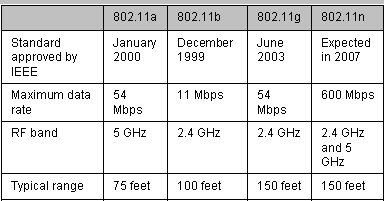
802.11 standard တွေသတ်မှတ်ထားပါတယ်။သူတို့ရဲ့Data rate တွေ Range

တွေကိုတော့အောက်မှာဖော်ပြထားပါတယ်။


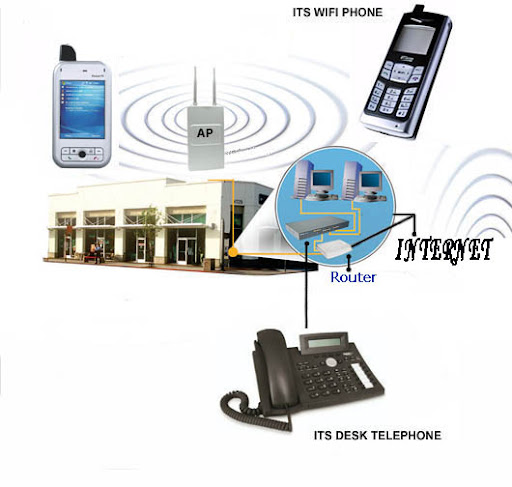
Wi-Fi Network တည်ဆောက် ရန်အတွက် Transmit လုပ်မယ့် Router (or ) AP ( Access Point )

နှင့် Receive လုပ်မယ့် Wireless NIC (wireless network card ) ရှိရပါမယ်။ ဒီနှစ်ခုရဲ့ကြားမှာ

Radio Frequency ( RF ) တွေဖြင့် Communicate လုပ်သွားမှပါ။ သင်လိုချင်တဲ့ range

( အကွာအဝေး ) နှင့် Speed ကတော့ ရွေးချယ်မယ့် Router နှင့် Network Card အပေါ်မှာမူတည်ပါလိမ့်မယ်။

ပုံမှန် Home wi-fi အိမ်တွင်းတွင်အသုံးပြုရန်အတွက်တော့ Wireless Router ရှိရုံ ဖြင့်အောက်မှပုံလို

ချိတ်ဆက်အသုံးပြုနိုင်ပါတယ်။


Range ကျယ်ပြန် ့စွာလိုချင်သော Wi-Fi Zone လိုနေရာမျိုးများတွင် AP ( Access point ) များဖြင့်

ချိတ်ဆက်ပြီးတော့အသုံးပြု နိုင်ပါတယ်။ လိုအပ်သော range ကိုလိုက်ပြီး AP တွေကိုထပ်တိုးသွားနိုင်ပါတယ်။

Wi-Fi ဆိုတာ ဘာလဲ?


ကျွန်တော်တို့ပတ်၀န်းကျင်မှာ Wi-Fi ( ဝိုင်ဖိုင် ) ဆိုတာကိုတွင်ကျယ်စွာအသုံးပြုလာနေကြပါပြီ။
Cable တွေသုံးလို့အဆင်မပြေတဲ့နေရာတွေမှာ ဒီ Wireless Network တွေကြောင့်
Communication တွေပိုမိုအဆင်ပြေရပါတယ်။ Wi-Fi ဆိုတာက WLAN
( Wireless Local Area Network ) ဖြစ်ပါတယ်။ Wi-Fi ဆိုတာအတိုကောက်ယူထားတာပါ။
သူ့ရဲ့အရှည်စကားလုံးကတော့ "Wireless Fidelity" ဖြစ်ပါတယ်။ ဒါကို IEEE ( Electrical
and Electronic Engineer ) အဖွဲ့ကနေ သူတို့ရဲ့Frequency Rate ပေါ်မူတည်ပြီး
802.11 standard တွေသတ်မှတ်ထားပါတယ်။သူတို့ရဲ့Data rate တွေ Range
တွေကိုတော့အောက်မှာဖော်ပြထားပါတယ်။


Wi-Fi Network တည်ဆောက် ရန်အတွက် Transmit လုပ်မယ့် Router (or ) AP ( Access Point )
နှင့် Receive လုပ်မယ့် Wireless NIC (wireless network card ) ရှိရပါမယ်။ ဒီနှစ်ခုရဲ့ကြားမှာ
Radio Frequency ( RF ) တွေဖြင့် Communicate လုပ်သွားမှပါ။ သင်လိုချင်တဲ့ range
( အကွာအဝေး ) နှင့် Speed ကတော့ ရွေးချယ်မယ့် Router နှင့် Network Card အပေါ်မှာမူတည်ပါလိမ့်မယ်။
ပုံမှန် Home wi-fi အိမ်တွင်းတွင်အသုံးပြုရန်အတွက်တော့ Wireless Router ရှိရုံ ဖြင့်အောက်မှပုံလို
ချိတ်ဆက်အသုံးပြုနိုင်ပါတယ်။


Range ကျယ်ပြန် ့စွာလိုချင်သော Wi-Fi Zone လိုနေရာမျိုးများတွင် AP ( Access point ) များဖြင့်
ချိတ်ဆက်ပြီးတော့အသုံးပြု နိုင်ပါတယ်။ လိုအပ်သော range ကိုလိုက်ပြီး AP တွေကိုထပ်တိုးသွားနိုင်ပါတယ်။

Freegate အသံုးၿပဳပံု

Freegate အသံုးၿပဳပံု
Freegate ဟာ Dynamic Internet Technology (DIT) က ထုတ္တဲ့ ေဆာ့ဖ္ဝဲ တခု ၿဖစ္ၿပီး၊ Dynaweb တဆင့္ အင္တာနက္ကို ခဵိတ္ေပးတဲ့ peer-to-peer ခဵိတ္ဆက္မွဳနဲႛ တူတဲ့ ပေရာ့ဆီ (proxy) ကြန္ရက္စနစ္ ၿဖစ္ပၝတယ္။ Freegate ရဲႚ အားသာခဵက္က USB Flash Drive ထည့္ထားၿပီး ဘယ္ေနရာက ကြန္ပဵဴတာမွာ မဆုိ ထပ္မံ သြင္းစရာမလိုဘဲ Freegate ပံုေလးကို ႏွ္ပ္ၿပီး (Click လုပ္ၿပီး) အလြယ္တကူ စိတ္ခဵစြာ သံုးစြဲနိုင္တဲ့ ေဆာ့ဖ္ဝဲ တခုၿဖစ္ပၝတယ္။ (Freegate Tutorial - Tutorial on downloading, installing, and using Freegate.) [သတိၿပဳရန္ - ၿမန္မာစာတန္းထုိး ဗီဒီယို ႀကည့္လိုပၝက ပေလး (PLAY) ခလုပ္ '►' ကို မႏွိပ္ခင္မွာ၊ ဗီဒီယို ပေလးယား ေအာက္ေၿခရိွ 'Choose Language …' မွာ 'Burmese (Myanmar) [100 %]' ကို အရင္ေ႟ြးထားၿပီးမွေပေလး (PLAY) '►' ခလုပ္ကိုႏွိပ္ပၝ။ ပံုမွန္အားၿဖင့္ 'Choose Language …' မွာ 'English [100 %]ဆိုၿပီးေပၚေနပၝလိမ့္မယ္။] Duration: 7 minutes and 7 seconds - Producer & Director: Calvin Rhodes
ကGန္ရက္ေနရာရဲႚ လိပ္စာကေတာ့ http://dotsub.com/view/53640525-d3e7-4355-9c21-e632e8edaef7

ဆိုင္ဘာစစ္ပြဲမ်ားႏွင့္အာရပ္ကမၻာ


လက္နက္ကိုင္ေတာ္လွန္ေရးအေႀကာင္းမႀကာခဏာလာေၿပာတတ္တဲ့၊မိတ္ေဆြတခ်ိဳ႕ကို၊အေမရိကန္အမ်ိဳးသားလံုၿခံဳေရးဘာသာရပ္မွာ သင္ႀကားေလ့ရိွတဲ့စိုးရိမ္မႈေတြအေႀကာင္း၊ ေဆြးေႏြးႀကည့္ၿဖစ္တယ္။ အေမရိကန္ၿပည္ေထာင္စုကိုအႀကမ္းဖက္တုိက္ခိုက္မဲ့သူေတြဟာ ဇီဝေဗဒနည္းပညာေတြကို အေမရိကန္တကၠသိုလ္ေတြဆီမွာသင္ယူၿပီး၊ ႏိုင္ငံတြင္းမွာလက္နက္အၿဖစ္အသံုးခ်တိုက္ခုိက္လာႏိုင္တယ္။ ဆိုင္ဘာ အႀကမ္းဖက္မႈေတြကလည္း အခ်ိန္မေရြးေပၚေပါက္လာႏိုင္တယ္။ ဒါေႀကာင့္ အဲ့ဒီ အႏၱရာယ္ႏွစ္ခုကို အဆက္မၿပတ္ေစာင့္ႀကည့္ကာကြယ္ေနရတယ္ လို႔ဆိုတယ္။ Biomedical Engineering၊ Biotech ဆိုတာ တိုးတက္တဲ့ႏိုင္ငံေတြမွာ ေခတ္စားေနတဲ့ဘာသာရပ္တခုၿဖစ္လာသလို၊ ဆိုင္ဘာ တိုက္ခိုက္မႈနည္းပညာေတြကလည္း မ်ိဳးဆက္သစ္လူငယ္ေတြအတြက္ ဆန္းသစ္တီထြင္စရာနယ္ပယ္တခုလိုၿဖစ္ေနခဲ့တယ္။
တူနီးရွားႏိုင္ငံရဲ႕လႈပ္ရွားမႈမွာ စိတ္ဝင္စားစရာေကာင္းတဲ့ အခ်က္တခ်က္ကိုေတြ႔ရတယ္။
အစိုးရက ဒီမိုကေရစီေရးလႈပ္ရွားသူတေယာက္ေယာက္ရဲ႕ ကြန္ၿပဴတာကို ဟက္ခ္ လုပ္မိၿပီဆိုရင္၊
က်န္တဲ့ ကြန္ၿပဴတာေတြရဲ႕ မ်က္ႏွာၿပင္မွာ “ အန္မာ- ၄၀၄” ဆိုတဲ့ အစိုးရဆင္ဆာအဖြဲ႔နာမည္ေပၚလာၿပီး လႈပ္ရွားသူေတြအားလံုးကို သတိေပးလိုက္တယ္။ က်န္တဲ့သူေတြက အၿမန္ဆံုးေၿခရာေဖ်ာက္ႏိုင္ခဲ့ၿပီး၊
ေနာက္ထပ္ ဆက္သြယ္ေရးကြန္ယက္တခုကိုတည္ေဆာက္ႀကၿပန္တယ္။

ဒီမိုကေရစီေရးလႈပ္ရွားသူေတြနဲ႔ အစိုးရႀကားမွာ ဆိုက္ဘာတိုက္ခိုက္မႈေတြႀကိတ္ၿဖစ္ေနခဲ့တာ ရက္အေတာ္ႀကာေနၿပီ။

နည္းပညာအသစ္ေတြဟာ ၉၆ ေၿခာက္ပါးေရာဂါအားလံုးေပ်ာက္သြားမယ္ လို႔ ဘယ္သူကမွမေႀကြးေႀကာ္ခဲ့ႀကပါဘူး။ ဒါေပမဲ့ အတတ္ပညာကို အက်ိဳးရိွရိွအသံုးခ်တတ္သူရဲ႕အတိမ္အနက္ေပၚမွာႀကည့္ၿပီး လႈပ္ရွားမႈရဲ႕အရိွန္ကို ခ်ိန္ဆႀကည့္ၿခင္း၊ တဘက္နဲ႔တဘက္အားၿပိဳင္ၿခင္းေတြေပၚေပါက္လာႀကပါမယ္။ေသခ်ာတာတခုကေတာ့ အတိတ္တံုးက
ေၿမေအာက္လႈပ္ရွားမႈလုပ္တဲ့အခါ၊ ၿပည္သူလူထုကိုအခ်ိန္ယူလႈံ႕ေဆာ္ေနရတဲ့စာရြက္စာတမ္းေတြအစား၊ လူေတြကိုရင္းႏွီးၿမွဳပ္ႏွံရမဲ့ စြန္႔စားမႈေတြအစား၊နည္းပညာသစ္ေတြရဲ႕အက်ိဳးေက်းဇူးေႀကာင့္ လူထုနဲ႔ႏိုင္ငံေရးသမားေတြႀကားကအသံေတြဟာ
အၿမန္ဆံုးကူးလူးဆက္ဆံခဲ့ႀကတယ္။ လႈံ႕ေဆာ္ႏိုင္ခဲ့ႀကတယ္။

ဒီတပတ္ လြတ္လပ္တဲ့အာရွအသံရဲ႕အဂၤ ါေန႔ညပိုင္းအစီအစဥ္မွာ တူနီးရွားႏိုင္ငံက ဆိုင္ဘာတိုက္ခုိက္မႈေတြအေႀကာင္း
တင္ၿပထားပါတယ္။

ေသာတရွင္မ်ားခင္ဗ်ား

ၿဂိဳလ္တုဆက္သြယ္ေရးနည္းပညာေတြတိုးတက္လာမႈနဲ႔အတူ သတင္းနဲ႔မီဒီယာေခတ္ဟာ ကမၻာႀကီးကိုေၿပာင္းလဲပစ္လို္က္ပါတယ္။ လူမႈဆက္သြယ္ေရးကြန္ယက္ေတြဟာ ဖိႏွိပ္တဲ့ အစိုးရေတြနဲ႔လက္ေရြးစင္ႏိုင္ငံေရးသမားေတြၿပန္ေပးဆြဲထားတဲ့
သတင္း႒ာနေတြအားလံုးကိုၿပန္လည္လုယူလိုက္ႀကပါတယ္။ မႀကာေသးခင္ကၿဖစ္ပြားခဲ့တဲ့ တူနီးရွားႏိုင္ငံရဲ႕
ႏိုင္ငံေရးအေၿပာင္းအလဲကိုႀကည့္မယ္ဆိုရင္ ဒီအခ်က္ကို အထင္အရွားေတြ႔ရပါလိမ့္မယ္။

တူနီးရွားအစိုးရရဲ႕၁၉၅၆ ကတည္းက ထုတ္ၿပန္ခဲ့တဲ့ စည္းကမ္းခ်က္ (၁) အရ- လြတ္လပ္စြာေၿပာဆိုေရးသားထုတ္ေဝခြင့္၊ လူထုစုေဝးခြင့္ ေတြအားလံုးဟာ တူနီးရွားဥပေဒေဘာင္အတြင္းမွာသာရိွရမယ္လို႔ဆိုခဲ့ပါတယ္။ အရာအားလံုးဟာ အစိုးရဝါဒၿဖန္႔
လက္တံေတြအၿဖစ္တည္ရိွခဲ့ပါတယ္။ တူနီးရွားသမၼတ ဘင္အလီ လက္ထက္မွာေတာ့ မီဒီယာေတြအေပၚ တင္းတင္းႀကပ္ႀကပ္ခ်ဳပ္ကိုင္
လာမႈဟာ ပိုမိုဆိုးဝါးလာခဲ့ပါတယ္။ တူနီးရွားေရဒီယိုန႔ဲရုပ္ၿမင္သံႀကား (၇) ၊ Canal 21 တို႔ဟာ အစိုးရရဲ႕သတင္း႒ာနေတြၿဖစ္ခဲ့တာမို႔
အစိုးရအရာရိွေတြရဲ႕မိန္႔ခြန္းေတြ၊ သူတို႔ရဲ႕အစည္းအေဝးမွတ္တမ္းေတြ၊ ခရီးသြားလာမႈေတြနဲ႔သာၿပည့္ႏွက္ေနခဲ့ပါတယ္။
၂၀၀၅-၂၀၀၇ ခုႏွစ္မွာေတာ့ ေရဒီယို မိုဇိုင္းကြီး နဲ႔ ဇီတမ္မာ လို လြတ္လပ္တဲ့ အသံလႊင့္႒ာနေတြကို လႊင့္ထုတ္ခြင့္ေပးခဲ့ေပမဲ့
လူငယ္ထုအတြက္ေၿဖေၿဖာ္ေရး၊ ဘာသာေရးေတြကလြဲလို႔ က်န္တဲ့အရာေတြကိုထုတ္လႊင့္ခြင့္မၿပဳခဲ့ပါဘူး။ လြတ္လပ္တဲ့လူမႈအဖြဲ႔
အစည္းေတြ၊ ေရွ႕ေနေတြ၊ ပညာတတ္ေတြနဲ႔အလုပ္သမားသမဂၢေတြအတြက္ေတာ့ အစိုးရအသံလႊင့္႒ာနေတြနဲ႔
လြတ္လပ္တဲ့ ပုဂၢလိက မီဒီယာေတြမွာ ေနရာမရိွခဲ့ပါဘူး။ သူတို႔ရဲ႕အသံေတြေပ်ာက္ခဲ့ပါတယ္။

ႏိုင္ငံတကာသတင္းစာေတြၿဖစ္တဲ့ လီမြန္ဒီ နဲ႔ လီ ဖီဂါရို သတင္းစာေတြက စိုးရအရာရိွေတြရဲ႕ၿခစားမႈေတြ၊လူ႔အခြင့္အေရးခ်ိဳးေဖာက္မႈေတြ၊
ဒီမိုကေရစီဆံုးရံႈးေနမႈေတြကို ေဖၚထုတ္ေရးသားဖို႔ႀကိဳးစားတဲ့အခါတိုင္း၊ အစိုးရရဲ႕ဆင္ဆာၿဖတ္ေတာက္မႈ၊ ၿခိမ္းေၿခာက္မႈေတြကို ႀကံဳခဲ့ရပါတယ္။ သတင္းေထာက္ေတြ၊လူ႔အခြင့္အေရးလႈပ္ရွားသူေတြဟာ အစိုးရရဲ႕အဓိက ပစ္မွတ္ေတြလိုၿဖစ္လာခဲ့ပါတယ္။

“ပံုသ႑န္အသစ္ မီဒီယာေတြဟာ တူနီးရွားႏိုင္ငံအေၿပာင္းအလဲမွာ အဓိကေနရာကေန ပါဝင္ေနခဲ့တယ္။
ဘြဲ႔လြန္ေက်ာင္းသားတေယာက္ၿဖစ္တဲ့ မိုဟာမက္အဇစ္ ကိုယ့္ဘာသာမီးရိႈ႕ဆႏၵၿပတဲ့ သတင္းသာမက ႏွစ္ပတ္လံုးလံုး
တႏိုင္ငံလံုးမွာၿဖစ္ေနတဲ့ ႏိုင္ငံေရးမၿငိမ္သက္မႈေတြကို တူနီးရွားအစိုးရဟာ ဘာတခုမွထုတ္ေဖၚမေၿပာႀကားခ့ဲဘူး။
လူထုဟာ လူမႈကြန္ယက္ေတြၿဖစ္တဲ့ ေဖ့ဘြတ္ န႔ဲ တြစ္တာကို အသံုးၿပဳၿပီး မိုဟာမက္အဇစ္အေႀကာင္းဖြင့္ခ်လိုက္ႀကတဲ့အခါ ၿမိဳ႕ေတာ္တူးနစ္အပါအဝင္၊ဂ်န္ေဒါင္ဘာ၊ ဟာမန္မက္၊ ဘိုင္ဇာတီ လို႔ၿမိဳ႕ေတြအထိ ဆႏၵၿပပြဲေတြကူးစက္ၿပန္႔ပြားသြားခဲ့တယ္။
တကယ္ေတာ့၊လူထုမီဒီယာေတြရဲ႕ ထိေရာက္တဲ့လုပ္ေဆာင္ခ်က္ ႏွစ္ခုကိုအထင္အရွားေတြ႔ရတယ္။
ပထမ တခုကေတာ့ အဆက္အသြယ္ၿဖတ္ေတာက္ခံေနရတဲ့ အသံေတြ၊ အၿဖစ္အပ်က္ေတြကို ႏိုင္ငံတကာလူထုနဲ႔မိတ္ဆက္ေပးၿပီး၊ လႈပ္ရွားမႈအဟုန္ကို ထိန္းသိမ္းေပးထားၿခင္းၿဖစ္တယ္။ဒုတိယ တခုကေတာ့ အၿဖစ္အပ်က္ေတြအေပၚမွာ ရႈၿမင္သံုးသပ္
ေဝဖန္မႈေပးႀကတဲ့လူထုရဲ႕သေဘာထားေတြကို လုပ္ငန္းစဥ္ေတြအၿဖစ္ေကာက္ယူၿပီး၊ ကစားပြဲစည္းမ်ဥ္းစည္းကမ္းေတြကိုလိုအပ္သလို
ေၿပာင္းလဲၿဖည့္စြက္ၿခင္းၿဖစ္တယ္”
တူနီးရွားအာဏာရွင္ ဘင္အလီက ကလည္း အစိုးရသတင္း႒ာနေတြနဲ႔အၿပိဳင္ အားၿပိဳင္ထုတ္လႊင့္မဲ့လူထုမီဒီယာေတြရဲ႕စြမ္းအားကို
စတင္သေဘာေပါက္လာတာေႀကာင့္ ကစားပြဲကိုေၿပာင္းပစ္ဖို႔ႀကိဳးစားခဲ့ပါတယ္။
တူနီးရွား ဒိုင္နာေငြ (၅) ဘီလွ်ံဖိုးကုန္က်မဲ့ ဖြံ႕ၿဖိဳးတိုးတက္ေရးလုပ္ငန္းေတြနဲ႔အတူ၊ အလုပ္အကိုင္ သံုးသိန္းေက်ာ္ဖန္တီးေပးပါမယ္။ မီဒီယာေတြမွာ လြတ္လပ္စြာေၿပာဆိုထုတ္ေဖၚခြင့္၊ အင္တာနက္သံုးစြဲမႈအေပၚတင္းႀကပ္ထားတာေတြကို ၿပင္ဆင္ေလ်ာ့ေပါ့ေပးပါမယ္လို႔ ဂတိေပးခဲ့ပါတယ္။

“ မရေတာ့ဘူးေလ။ အႏွစ္ (၅၀) ေက်ာ္သတင္းအေမွာင္ခ်ထားမႈထဲမွာေနထိုင္ခဲ့ရတဲ့သူေတြအပါအဝင္၊မ်ိဳးဆက္သစ္ေတြဟာ
လူမႈဆက္သြယ္ေရးမီဒီယာေတြကို အရိွန္ၿမင့္အသံုးခ်ခဲ့ႀကတယ္။ ဘေလာက္ေတြနဲ႔ ေဖ့ဘြတ္ေတြကတဆင့္
“ သမၼတေရ- မင္းရဲ႕လူေတြကေတာ့ သူတို႔ဘာသာမီးရိႈ႕သတ္ေသေနႀကၿပီ” ဆိုၿပီး တူနီးရွားလံုၿခံဳေရးစစ္သားေတြရဲ႕ပံုကို
မီးေလာင္ေနတဲ့ၿမင္ကြင္းေတြထဲမွာ ပံုေဖၚၿပခဲ့ႀကသလို၊ “ညေန (၄) နာရီမွာ ဆႏၵၿပႀကမယ္။ ၿမိဳ႕ေတာ္ခမ္းမေရွ႕မွာ စုႀကပါ” ဆိုတဲ့ အခ်က္ေပးသံေတြကိုလည္းအစီအစဥ္က်က်ၿပဳလုပ္ခဲ့ႀကတယ္။ လူေတြစိတ္အဝင္စားဆံုးအရာတခုကေတာ့ အသက္(၂၂) ႏွစ္
အရြယ္ ရက္ပ္အဆိုေတာ္ ဟာမန္ဒါဘင္အမ္မာရဲ႕ ပို႔စ္တခုပဲဗ်။ သူ က ဒီမိုကေရစီေရးလႈပ္ရွားသူတခ်ိဳ႕ကို ဦးေဆာင္ၿပီး
တူနီးရွားအာဏာပိုင္ေတြဆီ သြားေရာက္အဖမ္းခံတယ္။ သူတို႔နဲ႔တူနီးရွားစစ္တပ္အေၿခအတင္ေၿပာတဲ့စကားေတြ၊
ေသြးထြက္သံယိုၿဖစ္တဲ့အရာေတြကို သူ႔ရဲ႕ဘေလာက္မွာ ဗီဒီယိုကလစ္လုပ္ၿပီး ပို႔ခိုင္းလိုက္တယ္။
သူတို႔ရဲ႕သတၱိရိွရိွစိန္ေခၚမႈေတြဟာ လူထုဆႏၵၿပပြဲေတြကို အရိွန္ၿမွင့္ေပးသလို ၿဖစ္ခဲ့တယ္”

တကယ္ေတာ့ တူနီးရွား လူထုမီဒီယာေတြရဲ႕အေရးပါမႈကို သိနားလည္ေနတဲ့ႏိုင္ငံတကာအသံလႊင့္႒ာနေတြထဲမွာ
အယ္ဂ်ာဇီးယားရုပ္သံ က အဓိကပါဝင္ခဲ့ပါတယ္။ တူနီးရွားလူမႈကြန္ယက္ေတြၿဖစ္တဲ့ေဖ့ဘြတ္နဲ႔တြစ္တာဆီက သတင္းေတြ၊
အၿဖစ္အပ်က္ေတြကို မွီၿငမ္းၿပီး သူ႔ရဲ႕အသံလႊင့္႒ာနကတဆင့္ ႏိုင္ငံတကာကိုမိတ္ဆက္ေပးခဲ့တာေႀကာင့္ တူနီးရွားဒီမိုကေရစီေရး
လႈပ္ရွားမႈအတိုင္း ပံုေဖၚႀကမဲ့ လႈပ္ရွားမႈေတြေပၚေပါက္လာခဲ့တယ္။ အာရပ္ကမၻာက အာဏာရွင္ေတြဟာ ထိတ္လန္႔စိုးရိမ္ခဲ့ပါတယ္။
“ လမ္းမေပၚမွာ အာဏာရွင္ရဲ႕ဖိႏွိပ္ေရးလက္တံေတြကို လူထုကထိပ္တိုက္ရင္ဆိုင္ေနခဲ့ႀကသလို၊
အစိုးရနဲ႔ ဒီမိုကေရစီေရးလႈပ္ရွားသူ ကြန္ၿပဴတာ ပရိုဂရမ္မာေတြရဲ႕အားၿပိဳင္မႈ ဆိုင္ဘာစစ္ပြဲေတြကလည္း ၿပင္းထန္ေနခဲ့တယ္။
အစိုးရက တက္ႀကြလႈပ္ရွားသူတေယာက္တေယာက္ရဲ႕ကြန္ၿပဴတာကိုအင္တာနက္ကတဆင့္ ေၿခရာခံလိုက္မိသြားၿပီဆိုရင္
ကြန္ၿပဴတာအားလံုးရဲ႕မ်က္ႏွာၿပင္မွာ အန္မာ-၄၀၄ ဆိုတ့ဲ အစိုးရရဲ႕အင္တာနက္ဆင္ဆာနံမည္တခုေပၚလာၿပီး က်န္တဲ့သူေတြကို သတိေပး
လိုက္တယ္။ ေနာက္-ဆက္တိုက္ဆိုသလို၊ အစိုးရဝက္ဆိုက္ေတြကို စံနစ္တက်ၿပန္တိုက္ခိုက္ႀကတယ္။
တူနီးရွားအစိုးရဝက္ဆိုက္ေတြဆီမွာ “အစိုးရသို႔အိပ္ဖြင့္ေပးစာ” စာေတြဆက္တိုက္ေနရာယူလာတဲ့အခါမွာေတာ့ အာဏာရွင္ဘင္အလီဟာ
လူထုသတင္းကြန္ယက္ေတြရဲ႕စြမ္းအားကိုခုခံႏိုင္စြမ္းမရိွေတာ့ပါဘူး။အစိုးရအဖြဲ႔အတြင္းမွာလည္း ေယာက္ယက္ခပ္ရႈပ္ေထြး
ေနတာေႀကာင့္ ႏိုင္ငံကေနထြက္ေၿပးခဲ့ရပါေတာ့တယ္။
ေသာတရွင္မ်ားခင္ဗ်ား
လူထုမီဒီယာေတြဟာ အက်ိဳးၿဖစ္ထြန္းမႈအခ်က္(၂)ခ်က္ကိုေပးစြမ္းႏိုင္ခဲ့ပါတယ္။
သတင္းၿဖစ္ရပ္မွန္ေတြကိုမိမိလူထုသာမက ႏိုင္ငံတကာကသိရိွလာၿပီး ကိုယ့္ရဲ႕လႈပ္ရွားမႈကိုဆက္လက္အသက္ဝင္ေနဖို႔ၿဖစ္တယ္။
လူထုရဲ႕ထင္ၿမင္ယူဆခ်က္ေတြကိုသံုးသပ္၊လုပ္ငန္းစဥ္ေတြအၿဖစ္ေဆာင္ရြက္ခါ ကစားပြဲကိုေၿပာင္းလဲပစ္ဖို႔ၿဖစ္ပါတယ္။
လူထုေခါင္းေဆာင္ေဒၚေအာင္ဆန္းစုႀကည္က လူမႈဆက္သြယ္ေရးကြန္ယက္ေတြကိုက်ယ္က်ယ္ၿပန္႔ၿပန္႔ဖြဲ႕ခ်င္ေနသလို၊
ေသာတရွင္တို႔လည္းကစားပြဲကိုေၿပာင္းလဲပစ္ႏိုင္ႀကပါေစ။


Android ႏွင့္ iOS ရွိ ဂ်ီေမးလ္မွ ႀကိဳးမဲ့ပရင့္ထုတ္ႏုိင္ေတာ့မည္

Android ႏွင့္ iOS ရွိ ဂ်ီေမးလ္မွ ႀကိဳးမဲ့ပရင့္ထုတ္ႏုိင္ေတာ့မည္
ဂ်ီေမးလ္အသုံးျပဳသူမ်ားအတြက္ ၎တုိ႔၏ iOS ႏွင့္ Android devices မွ Google Cloud Print ကုိ အသုံးျပဳျခင္းျဖင့္ document မ်ားကုိ ပရင့္ထုတ္ရန္ မၾကာမီအခ်ိန္အတြင္း ရရွိႏုိင္ေပလိမ့္မည္။


Apple ၏ AirPrint ႏွင့္ HP ၏ ePrint printer မ်ားႏွင့္ ဆင္တူၿပီး Cloud Print သည္ driver မ်ား ထည့္သြင္းျခင္း သုိ႔မဟုတ္ printer တခုကုိ တည္ေဆာက္ျပင္ဆင္ျခင္းအတြက္ ပူပင္စရာမလုိဘဲ devices မ်ား သုိ႔ဟုတ္ တည္ရွိရာ ေနရာမ်ဳိးစုံမွ အသုံးျပဳသူမ်ားအား ပရင့္ လုပ္ႏုိင္ရန္ ပုံစံဆြဲထားျခင္း ျဖစ္သည္။

Google Chrome သည္ Cloud Print ကုိ ဒီဇင္ဘာ၊ ၂၀၁၀ ခုႏွစ္တြင္ support လုပ္ထားခဲ့သည္။ ယခုတြင္ Cloud Print သည္ ကနဦးအတြက္ Windows မ်ားတြင္သာ လုပ္ေဆာင္ႏုိင္မည္ျဖစ္သည္။ သုိ႔ေသာ္လည္း Mac ႏွင့္ Linux အတြက္ မၾကာမီ ရရွိမည္ဟု ဂူဂဲလ္က ေျပာသည္။


Google Cloud Print သုိ႔ printer တခု ဆက္သြယ္ၿပီးေသာအခါ အသုံးျပဳသူ user မ်ားသည္ iOS သုိ႔မဟုတ္ Android မွ gmail.com ၀င္ေရာက္ၿပီး အဆုိပါ deivice မ်ားမွ attachment မ်ား သုိ႔မဟုတ္ message မ်ားကုိ တုိက္ရုိက္ပရင့္ရန္ လုပ္ေပးႏုိင္လိမ့္မည္။ Document အမ်ဳိးအစားမ်ားသည္ *.PDF ႏွင့္ *.DOC files မ်ားကုိ support သည္။

Google Cloud Print ၏ ေသသပ္ေသာ အေၾကာင္းတခုမွာ သင္သည္ တျခားေသာ ေနရာတခု သုိ႔မဟုတ္ local network သုိ႔ တုိက္ရုိက္ဆက္သြယ္ထားျခင္း မရွိလွ်င္ပင္ သင္သည္ documents မ်ားကုိ printer တခုသုိ႔ ပုိ႔ႏုိင္သည္။ ဆုိလုိမႈမွာ သင္သည္ ဖုိင္အခ်ဳိ႕ကုိ သင္၏ home printer တြင္ print လုပ္လုိသည္။ သုိ႔ေသာ္ သင္သည္ ရုံးတြင္ သုိ႔မဟုတ္ ကားထဲတြင္ ရွိေနရာ သင့္ဖုန္းမွ ပရင့္လုပ္မႈကုိ လႊဲေျပာင္းႏုိင္သည္။

၅ သိန္းတန္ဖုန္း အင္တာနက္ လိုင္းမ်ားတြင္လည္း ဆင္ဆာျဖတ္

၅ သိန္းတန္ဖုန္း အင္တာနက္ လိုင္းမ်ားတြင္လည္း ဆင္ဆာျဖတ္
ရန္ကုန္ႏွင့္ မႏၲေလးၿမိဳ႕တြင္ ခ်ထားေပးေသာ ၅ သိန္းတန္ CDMA 800 MHz ဖုန္းမ်ား အင္တာနက္ စတင္သံုးစြဲခြင့္ ျပဳခဲ့ရာတြင္ ႏိုင္ငံေရးႏွင့္ ပတ္သက္ေသာ ဝက္ဘ္ဆိုဒ္မ်ား၊ အစိုးရက တားျမစ္ထားေသာ သတင္းဝက္ဘ္ဆိုဒ္မ်ားကို ၾကည့္႐ႈခြင့္ ပိတ္ပင္ထားေၾကာင္း ရတနာပံု တယ္လီပို႔ႏွင့္ ျမန္မာ့ ဆက္သြယ္ေရးဝန္ႀကီးဌာနတို႔မွ သိရသည္။

mobile-800-shop
ရန္ကုန္ၿမိဳ႕ရွိ မိုဘိုင္းဖုန္းဟန္းဆက္ အေရာင္းဆိုင္တဆိုင္တြင္ CDMA 800 MHz ဖုန္းဟန္းဆက္ ၀ယ္ယူရန္ ေမးျမန္းေနသူတဦး။ (ဓာတ္ပံု - Myanmar Times)
က်ပ္ ၅ သိန္းတန္ဖုန္း CDMA 800 MHz မ်ား Network မိလွ်င္ အင္တာနက္ အသံုးျပဳႏိုင္ေသာ EDVO Dater Service စနစ္ပါ SIM ကတ္ကို ေငြက်ပ္သံုးေသာင္းျဖင့္ လဲလွယ္ၿပီး အင္တာနက္ သံုးစြဲႏိုင္သည္။

“၀န္ႀကီးဌာနက ပိတ္ထားတဲ့ ဆိုဒ္ေတြ ၾကည့္လို႔မရဘူး။ ညစ္ညမ္း ဗီဒီယိုေတြ၊ ႏိုင္ငံေရးနဲ႔ ပတ္သက္တဲ့ ဗီြဒီယိုေတြကို Download လုပ္လို႔မရဘူး” ဟု ျမန္မာ့ ဆက္သြယ္ေရး လုပ္ငန္း (အလံုၿမိဳ႕နယ္) ရွိ ၅ သိန္းတန္ဖုန္းမ်ား ခ်ထားေပးသည့္ ဌာနမွ ဝန္ထမ္းတဦးက ေျပာသည္။

အဆိုပါ ၅ သိန္းတန္ ဖုန္းမ်ားကို ဇန္န၀ါရီလ ၁၈ ရက္ေန႔မွ စတင္၍ အင္တာနက္ သံုးစြဲႏိုင္ရန္ စတင္ ေလွ်ာက္ထားခြင့္ ေပးခဲ့ၿပီး အင္တာနက္ သံုးစြဲရာတြင္ အကန္႔အသတ္မ်ား ရွိေၾကာင္း ၎က ဆိုသည္။

ရတနာပံု တယ္လီပို႔မွ နည္းပညာ ကြ်မ္းက်င္သူ တဦးက “ေနာက္ပိုင္း ဖြင့္လာမယ့္ တရားမ၀င္ ဝက္ဘ္ဆိုဒ္ေတြကို ပိတ္ထားဖို႔လည္း ရွိတယ္” ဟု ေျပာသည္။

၅ သိန္းတန္ဖုန္းမ်ားသည္ အင္တာနက္အသံုးျပဳရာတြင္ 512 kbp အျမန္ႏႈန္း သံုးစြဲႏိုင္ၿပီး အစိုးရ ပိတ္ပင္ထားေသာ ဝက္ဘ္္ဆိုဒ္္မ်ားမွ လြဲ၍ က်န္ဆိုဒ္မ်ား ပံုမွန္သံုးစြဲႏိုင္ေၾကာင္း ၅ သိန္းတန္ဖုန္းမ်ားကို ျမန္မာ့ဆက္သြယ္ေရးႏွင့္ အက်ိဳးတူပူးေပါင္းကာ လုပ္ေဆာင္ေပးေနေသာ E-lite Tech မွ ဝန္ထမ္းတဦးက ဆိုသည္။

၎က ဆက္လက္၍ “gmail, gtalk သံုးလို႔ရတယ္။ ဆိုဒ္တခ်ိဳ႕ဖြင့္ၾကည့္လို႔ရတယ္။ ပံုေတြဘာေတြကေတာ့ မပို႔ၾကည့္ရေသးဘူး။ ကြန္နက္ရွင္ကေတာ့ အင္တာနက္ဆိုင္ေတြမွာ သံုးသလိုပဲ။ ေနာက္ပိုင္း သံုးတဲ့လူမ်ားလာရင္ေတာ့ ကြန္နက္ရွင္ ေကာင္း မေကာင္းေတာ့ မေျပာတတ္ေတာ့ဘူး” ဟု စမ္းသပ္သံုးစြဲၾကည့္မႈႏွင့္ ပတ္သက္၍ ေျပာသည္။

လက္ရွိတြင္ ၅ သိန္းတန္ဖုန္းမ်ား အင္တာနက္ သံုးစြဲႏိုင္မႈေၾကာင့္ ေလွ်ာက္ထားသူ မ်ားျပားလာေၾကာင္း ျမန္မာ့ဆက္သြယ္ေရးမွ သိရသည္။

“ဖုန္းလိုင္းမိတဲ့ ဘယ္ေနရာမွာမဆို အင္တာနက္သံုးႏိုင္လို႔ စိတ္၀င္စားတယ္။ အင္တာနက္သံုးလို႔ရေပမယ့္ လံုၿခံဳပါ့မလားေတာ့ စိုးရိမ္ေနတယ္” ဟု အင္တာနက္သံုးစြဲရန္ လာေရာက္ေလွ်ာက္ထားသူ ကမာရြတ္ၿမိဳ႕နယ္မွ လူတဦးက ဆိုသည္။

၅ သိန္းတန္ဖုန္းမ်ားျဖင့္ အင္တာနက္သံုးစြဲရာတြင္ အစိုးရမွ ပိတ္ပင္ထားေသာ ဆိုဒ္မ်ားကို ျပည္တြင္းတြင္ သံုးစြဲေနက်အတိုင္း Proxy ခံ၍ ဖြင့္ဖတ္ႏိုင္ေသာ္လည္း ဓာတ္ပံု၊ ဗီဒီယို၊ အသံဖိုင္မ်ား ေပးပို႔လွ်င္ လံုၿခံဳေရးအားနည္းခ်က္ ပိုရွိမည္ကို သံုးစြဲသူမ်ားက စိုးရိမ္ေနၾကသည္။

အဆိုပါ ၅ သိန္းတန္ CDMA 800 MHz ဖုန္းမ်ားျဖင့္ အင္တာနက္သံုးစြဲရာတြင္ တမိနစ္လွ်င္ ၄ က်ပ္ က်သင့္မည္ျဖစ္ၿပီး ရန္ကုန္တြင္ ဖုန္းလိုင္း ၄ ေသာင္းႏွင့္ မႏၲေလးတြင္ ၁ ေသာင္း လတ္တေလာ ခ်ထားေပးမည္ျဖစ္ေၾကာင္း၊ ေနျပည္ေတာ္တြင္ ခ်ထားေပးေသာ CDMA 450 MHz ဖုန္းမ်ားလည္း ယခုႏွစ္အတြင္း အင္တာနက္ သံုးစြဲလာႏိုင္မည္ျဖစ္ေၾကာင္း ျမန္မာ့ဆက္သြယ္ေရးမွ သိရသည္။

၂၀၁၀ ျပည့္ႏွစ္ ဇူလိုင္လအထိ CDMA 800 ဖုန္း ၁ သိန္းခြဲ ခ်ထားေပးခဲ့ၿပီ လက္ရွိတြင္ CDMA 800 MHz ေရဒီယိုစခန္း ၄၂ ခု ထပ္မံ ေဆာက္လုပ္ေနဆဲျဖစ္သည္ဟု ဆက္သြယ္ေရး ဝန္ႀကီးဌာန၏ ထုတ္ျပန္ခ်က္အရ သိရသည္။

PhotoShop Tutorial - bolder ကိုပဲ အနည္းငယ္ ဆန္းသစ္ၾကည့္ရေအာင္

PhotoShop Tutorial - bolder ကိုပဲ အနည္းငယ္ ဆန္းသစ္ၾကည့္ရေအာင္
Blogger ေတြအတြက္ Photoshop ေလ့လာ ႏုိင္ရန္ ရည္ရြယ္ပါ သည္။ Bolder ကိုဒီတိုင္းထည့္တာ ၾကည့္ရတာ ရိုးပါတယ္ ေလးေထာင့္ၾကီးလိုခ်င္ေတာ့ပါဘူး ဒီေတာ့ နည္းနည္ေလး ပိုလုပ္ၾကည့္ပါမယ္ ပံုတစ္ပံုဖြင့္ပါတယ္ layer အသစ္တစ္ခုေခၚပါတယ္ အရင္ဆံုးကို bolder ထည့္မယ့္လိုခ်င္သေလာက္ အေနအထားကို select လုပ္ပါတယ္

ဒီတစ္ခါ ေလးေထာင့္ၾကီးမလိုခ်င္တဲ့အတြက္ select ကို အ၀ိုင္းယူလိုက္ပါတယ္ Alt ဖိျပီး ကိုယ္ဖယ္ထုတ္မယ့္ အပိုင္းေလာက္ကို select လုပ္ျပီး ဖယ္ထုတ္လိုက္ပါတယ္

အေစာက bolder လုပ္ခဲ့သလိုပါပဲ ဒီေနရာမွာ ထက္ထက္၀င့္မွာ အစိမ္းနဲ႔ အျဖဴျဖစ္ေနပါတယ္ အျဖဴဆိုေရာကုန္မွာပါ ဒီအတြက္ အစိမ္းေရာင္ သူကိုင္ထားတဲ့ ပန္းနဲ႔ မတိမ္းမယိမ္း အစိမ္းသံုးလိုက္ပါတယ္ ကာလာျဖည့္ပါတယ္ opacity ေလ်ာ့ပါတယ္  ျပီးေတာ့ ctrl+T ႏွိပ္ျပီး ကိုယ္လိုခ်င္သေလာက္ bolder ကိုနည္းနည္းၾကီးလိုက္ပါတယ္

ဒီတိုင္းေတာ့ ထားလို႔မျဖစ္ေသးပါဘူး အထက္မွာ တစ္ခုခုဆြဲရေအာင္ကလည္း ရိုက္ကတည္းက ဆံပင္ပါျဖတ္ရိုက္ထားတာပါ မျဖစ္ေသးပါဘူး ေလာေလာတယ္ ပံုအေနအထားကိုၾကည့္ေတာ့ သူ႔ေနာက္ခံက အရမ္းျဖဴေနတဲ့ အတြက္ လူက သိပ္မေပၚလြင္သလိုျဖစ္ေနပါတယ္ ဒီေတာ့ ေနာက္ခံ layer ကို အလြယ္တကူပဲ Magic Wand နဲ႔ select လုပ္လိုက္ပါတယ္ သပ္ရပ္တဲ့ပံုလိုခ်င္ရင္ေတာ့  Pen tool ျဖတ္ထုတ္ရမွာပါ မိုးေျပးက pen tool ျပျပီးသားျဖစ္တဲ့အတြက္ရယ္ အလြယ္တကူ အျမန္ အေရးၾကီးရင္ ၾကီးသလို သံုးႏိုင္ေအာင္ရယ္ မို႔ Magic Wand နဲ႔ျဖတ္ပါတယ္ Feather ကို 7 ထိေပးလိုက္ပါတယ္ layer အသစ္ယူပါတယ္ လူပံုနဲ႔ bolder ၾကားထဲထည့္ပါတယ္

layer 2 selection area ကို အနက္ျဖည့္လိုက္ပါတယ္ feather ကလဲ 7 ထားတာေၾကာင့္ ဒီပံုမွာ ေဘးက အျဖဴေတြေပၚျပီး သိပ္မလိုက္ဖက္သလိုျဖစ္ေနတဲ့အတြက္ အေရာင္နည္းနည္းေျပာင္းပါမယ္background ကိုျပန္ေထာက္လိုက္ပါတယ္ Filter-->Artistic-->Neon Glow ကိုသြားပါတယ္

setting မွာ လိုအပ္သလို ျပင္ႏိုင္ပါတယ္ တကယ္ေတာ့ Neon Glow ကလည္း အသံုးမ်ားတဲ့ function တစ္ခုပါ Neon Glowတစ္ခုတည္းနဲ႔တင္ ပံုတစ္ပံုျဖစ္ေအာင္လည္းသံုးႏိုင္ပါတယ္ ဥပမာ အားျဖင့္ Fashion ပံုေတြမွာ ေနာက္ခံအျဖဴမွာ လူပံုကို ေဘးက အနီေရာင္ကို လူပံုအေနအထားအတိုင္း ေဘးက ကြပ္ထားတာကို ျမင္ဖူးမွာပါ သိျပီလို႔ပဲယူဆလိုက္ပါမယ္ မသိေသးရင္ေတာ့ comment ေပးခဲ့ပါ ေရးေပးပါမယ္ ဒီမွာ bolder အစိမ္း ျဖစ္တဲ့အတြက္ အစိမ္းေရာင္သံုးလိုက္ပါတယ္

ျပီးရင္ layer အသစ္ထပ္ယူလိုက္ပါတယ္ ဆံပင္က အလင္း၀င္ေနတဲ့ေနရာေတြကို Magic Wand နဲ႔ select လုပ္ေပးလိုက္ပါတယ္

layer box မွာopacity နဲ႔ fill ကို ၾကည့္ေကာင္းသေလာက္ ေလ်ာ့ခ်လိုက္ပါတယ္

ဒီတိုင္းၾကည့္ေတာ့လည္း ထက္ထက္၀င့္ရဲ႔ မ်က္ႏွာက သိပ္မေပၚသလိုျဖစ္ေနပါတယ္ အေပၚဖက္ကလည္း crop ထပ္ျဖတ္ရင္လည္း ေဘးကလက္ပါေတာ့မယ္ ဒါေၾကာင့္ ေနာက္ခံကာလာကလည္း အနက္ျဖစ္တဲ့အတြက္ အနက္ေရာင္ bush ကိုယူျပီး ထက္ထက္၀င့္ ဆံပင္ေပၚကို မလိုခ်င္တဲ့အပိုင္းကို ပြတ္လိုက္ပါတယ္ ဒါဆိုရင္ေတာ့ ထက္ထက္၀င့္မ်က္ႏွာေလးေပၚလာပါျပီ

အေပၚမွာ အနက္ၾကီး ဒီအတိုင္းမထားခ်င္တာေၾကာင့္(အနက္ဧရိယာ မ်ားေနတဲ့အတြက္) စာတန္းေလးေတြ လိုက္ေရးလိုက္ပါတယ္ တကယ္မရွိပါဘူး ေလ်ာက္ေရးထားတာပါ :P

တစ္ခါတစ္ေလေတာ့လည္း ဒီလိုပဲ အလုပ္မ်ားေနရင္ bolder ေလးေတြထည့္ျပီး ပံုတစ္ပံုကို အျမင္ဆန္းေအာင္ အခ်ိန္ကုန္သက္သာေအာင္ လုပ္လို႔ရပါတယ္ function သံုးတာကေတာ့ ပံုေပၚမူတည္ျပီး အဆင္ေျပသလို သံုးပါ

ဆက္သြယ္ေရးလုပ္ငန္း ရတနာပံု တယ္လီပို႔ ခ်ဳပ္ကိုင္မည္

ဆက္သြယ္ေရးလုပ္ငန္း ရတနာပံု တယ္လီပို႔ ခ်ဳပ္ကိုင္မည္
၂၀၁၁ ခုႏွစ္တြင္ ဖုန္းသံုးစြဲမႈ၊ အင္တာနက္အသံုးျပဳမႈ ႏွင့္ IT ပိုင္းဆိုင္ရာ ေဆာင္ရြက္မႈမ်ားအားလံုးကို  ရတနာပံုတယ္လီပို႔ ကုမၸဏီ လီမိတက္ မွ ဦးေဆာင္လုပ္ကိုင္သြားမည္ဟု သိရသည္။

yatanarbon_400
ရတနာပုံ တယ္လီပို႔ အေဆာက္အအုံ(ဓာတ္ပုံ - theingara.blogspot.com)
အာဏာပိုင္မ်ားက  ျပည္သူ လူထုကို ၀န္ေဆာင္မႈ ပီပီျပင္ျပင္ႏွင့္ထိထိေရာက္ေရာက္ေပးႏိုင္ရန္ ရည္ရြယ္ခ်က္ျဖင့္ အစိုးရ လုပ္ငန္းႏွင့္ မသက္ဆိုင္ သည့္ ရတနာပံုတယ္လီပို႔ ကုမၸဏီ လီမိတက္ကို ယခုကဲ့သို႔ ဦးေဆာင္လုပ္ပိုင္ခြင့္ ေပးျခင္းျဖစ္ သည္ဟု ျမန္မာ့ဆက္သြယ္ေရး၊ စာတိုက္ႏွင့္ ေၾကးနန္း၀န္ႀကီးဌာႏွင့္ နီးစပ္သူ အရာရွိ တဦးက ဆိုသည္။

ယင္းကဲ့သို႔ လုပ္ေဆာင္ရန္ ရတနာပံုတယ္လီပို႔ ႏွင့္ ပူးေပါင္းလုပ္ကိုင္မည့္ စီးပြားေရး လုပ္ငန္းရွင္မ်ား ပူးေပါင္းမႈဆိုင္ရာ သ ေဘာတူစာခ်ဳပ္ကို ၂၀၁၁ ၊ ဇန္န၀ါရီလ ၈ ရက္ေန႔မွ ၁၂ရက္ေန႔အထိက်င္းပခဲ့ေသာ  ျမန္မာ အိုင္စီတီ ရက္သတၱပတ္ပြဲေတာ္ တြင္ ခ်ဳပ္ဆိုခဲ့ေၾကာင္း သိရသည္။

ရတနာပံုတယ္လီပို႔ ကုမၸဏီ သည္ ျမန္မာ့ဆက္သြယ္ေရးဌာန၏ ခြင့္ျပဳခ်က္ျဖင့္ ပုဂၢလိက ကုမၸဏီမ်ား စုစည္းတည္ေထာင္ထား
ျခင္း ျဖစ္ၿပီး ျမန္မာ့ဆက္သြယ္ေရး ၀န္ႀကီးဌာနမွ လုပ္ကိုင္ေနသည့္ ဆက္သြယ္ေရးဆိုင္ရာ လုပ္ငန္းမ်ားကို ဦးေဆာင္ လုပ္ကိုင္ ခြင့္ရရွိထားသည္ဟု ရတနာပံု တယ္လီပို႔ ႏွင့္ နီးစပ္သူ တဦးက ေျပာသည္။

“အစိုးရရဲ႕ ခြင့္ျပဳခ်က္နဲ႔ ကုမၸဏီေသးေသးေလးေတြ က ရွယ္ယာေတြ  အသီးသီးထည့္ၿပီး ဖြဲ႔ထားတဲ့ ရတနာပံုတယ္လီပို႔ ကေန တျခား ကုမၸဏီေတြနဲ႔ ပူးေပါင္းၿပီး နည္းပညာပိုင္းကို ဦးေဆာင္လုပ္မွာဆိုေတာ့ ပုဂၢလိကအပိုင္းမွာ အာဏာပိုင္ေတြဘက္က ဖြင့္ ေပးတဲ့ သေဘာေတြပါတယ္။ အာဏာပိုင္ေတြက  ၃၀ ရာခိုင္ႏႈန္းေလာက္ရွယ္ယာပါေတာ့ လံုး၀ ၀င္မပါတာမ်ဳိးေတာ့ မဟုတ္ ဘူး”ဟု သူက ဧရာ၀တီကိုေျပာသည္။

၎က ဆက္၍ “အခု အေျခအေနက ဆက္သြယ္ေရးဘက္ က ဒီအပိုင္းေတြကို တိုက္႐ုိက္ ပူးေပါင္းၿပီး မလုပ္ေတာ့ဘူး။ အက်ဳိးအျမတ္ အတြက္ ရတနာပံုတယ္လီပို႔ နဲ႔ ဘယ္လို သေဘာတူညီမႈေတြလုပ္ထားလဲေတာ့ မသိဘူး”ဟု ဆိုသည္။

ရတနာပံု တယ္လီပို႔မွ လႊင့္တင္ထားေသာ ရတနာပံု၀က္ေပၚတယ္လ္ တြင္ ပုဂၢလိကပိုင္ ဘဏ္သစ္ႀကီးမ်ားႏွင့္ ခ်ိတ္ဆက္ကာ အြန္လိုင္း၀န္ေဆာင္မႈမ်ား ျပဳလုပ္ေပးသြားရန္ စီစဥ္ေနသည္ဟု ျပည္တြင္းထုတ္ဂ်ာနယ္မ်ားတြင္ ေဖာ္ျပခဲ့သည္။

“၀က္ဘ္ ဆိုက္ေထာင္ၿပီး ေၾကာ္ျငာေတြတင္၊ သတင္းေတြ တင္တာေလာက္ကေတာ့ အဆင္ေျပေပမယ့္ တယ္လီပို႔ နဲ႔ တြဲလုပ္မယ့္ ဥပမာ- အြန္လိုင္း ဘဏ္စနစ္တို႔၊ ဖုန္းဘီလ္ေဆာင္တာတို႔ ဒီလိုမ်ဳိးေတြကေတာ့ အလွမ္းကြာလြန္းပါတယ္။ အရင္ဆံုး လုပ္သင့္တာ အင္တာနက္လိုင္းမက်ဖို႔ ဘယ္လို အရွိန္ျမွင့္မလဲဆိုတာပဲ။ ပူးေပါင္းလုပ္မယ့္ လုပ္ငန္းရွင္ေတြဘက္က နည္းပညာ ေတြ ၊ လိုအပ္တဲ့ စက္ပစၥည္းေတြ၊ ပညာရွင္ေတြ ေခၚၿပီး ဦးေဆာင္ မယ္ ဆုိရင္ေတာ့ အနည္းငယ္ျဖစ္လာႏိုင္ေပမယ့္ အင္တာ နက္လိုင္း ေကာင္းဖို႔က အေျခခံလိုအပ္ခ်က္ ျဖစ္ေနတယ္။ အာဏာပိုင္ေတြ ဘက္ကေတာ့ ပုဂၢလိက လုပ္ငန္းေတြကို လုပ္ပိုင္ ခြင့္ ေပးလိုက္ ျပန္ခ်ဳပ္ကိုင္လိုက္ မျဖစ္ဖို႔ေတာ့ လိုတယ္”ဟု IT သင္တန္းမ်ား ဖြင့္လွစ္ သင္ၾကား ေပးေနသည့္ လုပ္ငန္းရွင္ တဦး က ဆိုသည္။

လက္ရွိ ျမန္မာျပည္၏ အင္တာနက္ထိန္းခ်ဳပ္မႈတြင္ စစ္ဘက္သံုး အင္တာနက္လိုင္း ကို တပ္မေတာ္ ကြန္ပ်ဴတာ ကြန္ရက္မ်ား ညြန္ၾကားေရးမႉး႐ုံး ကက(ကြန္) ၊ ၀န္ႀကီးဌာနသံုး အင္တာနက္ လိုင္းမ်ားကို ျမန္မာ့ ဆက္သြယ္ေရးလုပ္ငန္း(MPT) ႏွင့္ အရပ္ဘက္သံုး အင္တာနက္လိုင္းမ်ားကို ရတနာပံုတယ္လီပို႔ မွ ခ်ဳပ္ကိုင္ ေဆာင္ရြက္ေနသည္။

“ေကာင္းတာ တခုက အရင္ကဆို လုပ္ခြင့္ရခ်င္မွ ရမွာ ခုဆို အစိုးရနဲ႔ ေပါင္းၿပီး အင္တာနက္သံုးလို႔ရတဲ့ ဖုန္းေတြ ေရာင္းလို႔ရ လာၿပီ။ အာဏာပိုင္ေတြ ဘက္ကေတာ့ ဒီဟာကို ပိတ္လိုက္ဖြင့္လိုက္ မလုပ္ဖို႔ေတာ့လိုတယ္။ FEC 200 တန္ ဖုန္းကတ္ေတြ တုန္းက ဆိုရင္လည္း ခြင့္ျပဳလိုက္ၿပီး ေနာက္ လံုျခံဳေရးစိတ္မခ်ရလို႔ ေရာင္းခ်ခြင့္ပိတ္ထားတာမ်ဳိးေတြ ဒီလို ျပႆနာေတြ ျဖစ္ မလာေအာင္ေတာ့ ကိုင္တြယ္ႏိုင္ဖို႔ ေတာ့လိုတယ္”ဟု ျမန္မာ့ဆက္သြယ္ေရး၊ စာတိုက္ႏွင့္ ေၾကးနန္းလုပ္ငန္းႏွင့္နီးစပ္သည့္ အမည္မေဖာ္လိုသူ နည္းပညာရွင္တဦးက ဆိုသည္။

စစ္အစိုးရက တိုက္႐ိုက္ ခ်ဳပ္ကိုင္မႈျပဳလုပ္ရန္ မလိုသည့္အျပင္ ၾကားခံကုမၸဏီမ်ားကို အသံုးခ် ေဆာင္ရြက္သည့္ နည္းလမ္း တခုလည္းျဖစ္ႏိုင္သည္ဟု သူက ဧရာ၀တီကို ေျပာသည္။

ရတနာပံုတယ္လီပို႔ ႏွင့္ ပူးေပါင္းလုပ္ကိုင္ရန္ ဦးေတဇ ပိုင္ E-lite ကုမၸဏီ ၊ ဦးေက်ာ္၀င္း ပိုင္ ေရႊသံလြင္ ကုမၸဏီ၊ e Trade ကုမၸဏီ ၊ Asia Mega Link ကုမၸဏီ၊ Myanmar Technology Gateway ကုမၸဏီ တို႔ အျပင္ ကုမၸဏီ ၁၅ ခုခန္႔ စာခ်ဳပ္ ခ်ဳပ္ဆိုရာ တြင္ ပါ၀င္ခဲ့သည္။

ထို႔အျပင္ မိုဘိုင္းဖုန္းထုတ္လုပ္မႈကို စစ္အစိုးရႏွင့္ နီးစပ္သည့္ ထူး ကုမၸဏီ ႏွင့္ ေအးရွား ေ၀ါလ္ ကုမၸဏီ တို႔ လုပ္ကိုင္ခြင့္ရရွိ
ေၾကာင္း ျပည္တြင္းထုတ္ Weekly Eleven ဂ်ာနယ္ အင္တာနက္စာမ်က္ႏွာတြင္ ေဖာ္ျပထားသည္။

ဦးေတဇ သည္ အာရွစိမ္းလန္းမႈ ဖြံ႔ၿဖိဳးေရး ဘဏ္သစ္ အျပင္ က်ပ္ ၅ သိန္းတန္ CDMA တယ္လီဖုန္း ဟန္းဆက္မ်ား ထုတ္လုပ္ ေရာင္းခ်ေနၿပီး တခါသံုး ဖုန္းကတ္မ်ားကိုလည္း ျမန္မာ့ ဆက္သြယ္ေရး လုပ္ငန္းႏွင့္ အက်ဳိးတူ ပူးေပါင္းေဆာင္ရြက္ခြင့္ ရရွိ ထားသူ ျဖစ္သည္။

ဦးေတဇပိုင္ ထူး ကုမၸဏီ၏ လက္ေအာက္ခံ ကုမၸဏီတခုျဖစ္ေသာ E – Lite ကုမၸဏီသည္လည္း ဖုိက္ဘာဆက္ေၾကာင္းျဖင့္ အင္တာနက္၊ ႐ုပ္ျမင္သံၾကားလုိင္း၊ တယ္လီဖုန္းလုိင္း ၃ မ်ိဳး အသုံးျပဳႏုိင္ေသာ Fiber to the Curb၊ Fiber to the Home၊ Fiber to the Building (FTTx) ကုိ ျမန္မာ့ ဆက္သြယ္ေရး လုပ္ငန္းႏွင့္ အက်ဳိးတူ ပူးေပါင္းေဆာင္ရြက္ခြင့္ ရရွိခဲ့သည္။

မႏၲေလးတိုင္း ျပင္ဦးလြင္ၿမိဳ႕နယ္ ရတနာပံုနည္းပညာ ၿမိဳ႕သစ္ရွိ ရတနာပံုတယ္လီပို႔ ကုမၸဏီ လီမိတက္ကို ၂၀၀၆ ခုႏွစ္ အတြင္း စတင္ တည္ေထာင္ခဲ့ၿပီး နည္းပညာ တကၠသိုလ္ (ရတနာပံု ဆိုက္ဘာ စီးတီး)အျဖစ္ ေျပာင္းလဲဖြင့္လွစ္ခဲ့သည္။
Irrawaddy.org/

ရန္ကုန္ျမိဳ႕၏ပထမဦးဆံုး ဖိုင္ဘာအင္တာနက္လိုင္းမ်ား စတင္အသံုးျပဳႏိုင္ၿပီျဖစ္

ရန္ကုန္ျမိဳ႕၏ပထမဦးဆံုး ဖိုင္ဘာအင္တာနက္လိုင္းမ်ား စတင္အသံုးျပဳႏိုင္ၿပီျဖစ္

ရန္ကုန္ျမိဳ႕၏ ပထမဦးဆံုးဖိုင္ဘာဖန္ၾကိဳးမွ်င္သံုးအင္တာနက္ (Fibre To The X{FTTX}) လိုင္းမ်ားကို လႈိင္ျမိဳ႕နယ္ရွိ ေရႊဟသၤာကြန္ဒိုတြင္ ဒီဇင္ဘာလ ၁၄ ရက္မွစတင္၍ အသံုးျပဳႏိုင္ခဲ့ျပီျဖစ္ေၾကာင္း
ထိုအင္တာနက္၀န္ေဆာင္မႈအတြက္ နည္းပညာပိုင္းပံ့ပိုးေဆာင္ရြက္ခြင့္ရရွိသည့္ ကုမၸဏီတစ္ခုျဖစ္သည့္ Myanmar Digital Signature ကုမၸဏီဒါ႐ိုက္တာဦးသူရိန္က ေျပာၾကားသည္။ “ေရႊဟသၤာကြန္ဒိုမွာရွိတဲ့ အခန္း ၁၀ ခန္းေလာက္က FTTX အင္တာနက္လိုင္းကို စတင္အသံုးျပဳေနပါၿပီ။ ႐ုပ္သံလိုင္းကိုေတာ့ အသံုးျပဳလို႔မရေသးဘူး။ အင္တာနက္လိုင္းနဲ႔ VOIP (Voice Over Internet Protocol) ဖုန္းလိုင္းကိုေတာ့ သံုးလို႔ရေနပါျပီ။ အခုတပ္ဆင္ထားတဲ့လိုင္းေတြကို ဇန္န၀ါရီလကုန္အထိ လစဥ္ေၾကးအခမဲ့ေပးထားပါတယ္” ဟု ၎ကေျပာသည္။ စတင္အသံုးျပဳႏိုင္ခဲ့သည့္ အဆိုပါ အင္တာနက္လိုင္းမ်ားသည္ အျမန္ႏႈန္းအားျဖင့္ 1Mbps ရွိျပီး စတင္သံုးစြဲခါစတြင္ လ်င္ျမန္ေသာအင္တာနက္အျမန္ႏႈန္းကို ရရွိခဲ့ေၾကာင္းသိရသည္။ “ကုမၸဏီအေနနဲ႔ ဖိုက္ဘာအင္တာနက္လိုင္းေတြကို အရင္ဆံုးစတင္စမ္းသပ္ခ်ေပးေနတာပါ။ စတာကေတာ့ အျခားေသာကုမၸဏီမ်ားနဲ႔အတူ ဇန္န၀ါရီလမွာစတင္မွာပါ။ ရတနာပံုတယ္လီပို႔ကလည္း ဇန္န၀ါရီလထဲမွာ FTTX စနစ္ကို မိတ္ဆက္ေၾကညာဖုိ႔ရွိပါတယ္” ဟု ၎ကေျပာသည္။ အဆိုပါအင္တာနက္စနစ္တြင္ အင္တာနက္လိုင္း၊ ဖုန္းႏွင့္ ႐ုပ္ျမင္သံၾကားလိုင္းမ်ားပါ၀င္သည့္ Triple Play ႏွင့္ အင္တာနက္လိုင္းႏွင့္ ဖုန္းသာပါ၀င္သည့္ Two Play ဟူ၍ ႏွစ္မ်ဳိးသတ္မွတ္ေရာင္းခ်မည္ျဖစ္ျပီး Triple Play မွာကနဦးတပ္ဆင္ခက်ပ္ကိုးသိန္းႏွင့္ Two Play မွာ ကနဦးတပ္ဆင္ခ က်ပ္ခုနစ္သိန္းခြဲ က်သင့္မည္ျဖစ္ေၾကာင္းဆိုသည္။ “ေလာေလာဆယ္ကေတာ့ ရတနာပံုတယ္လီပို႔ရဲ႕ညႊန္ၾကားခ်က္အတိုင္း သတ္မွတ္ကြန္ဒိုမွာပဲ ခ်ထားေပးလို႔ရေသးတယ္။ ေနာက္ေနာင္မွာဆားဗစ္ေပးတာ အဆင္ေျပလာရင္ေတာ့ တယ္လီပို႔ကိုခြင့္ျပဳခ်က္ေတာင္းၿပီး နီးစပ္ရာၿမိဳ႕နယ္ထဲက သံုးစြဲသူေတြကိုပါ ေရာင္းခ်ေပးသြားမွာပါ” ဟု၎ကေျပာသည္။

Src: MMInternetJournal

Windows XP ရဲ့ ရိုးစင္းတဲ့ လွ်ိဳ ႔၀ွက္ခ်က္(၄၀)

Windows XP ရဲ့ ရိုးစင္းတဲ့ လွ်ိဳ ႔၀ွက္ခ်က္(၄၀)
(၁) Start Menu ကို ပိုမိုျမန္ဆန္ေစဖို႔

Start ကိုႏွိပ္ပါ။ Run box ကိုဖြင့္ပါ။ Regedit လို႔ရိုက္ပါ။ (Registry editorကိုဆိုလိုတာပါ။)
ဘယ္ဘက္ panel မွာ “HEYCURRENT USER” ကို ကလစ္ႏွိပ္ပါ။ အဲဒီထဲ ကမွ“control panel” ကို ထပ္ေရြးပါ။
“Control panel” ထဲကမွ Desktop ကို ေရြးပါ။
ညာဘက္အကြက္မွာ ေပၚလာတဲ့ “Menushowdelay” ကိုု Right click ႏွိပ္ပါ။ Modifyကိုေရြးၿပီး Value ကို “0″ ထားပါ။
ၿပီးၿပီဆိုတာနဲ႔ Restart ျပန္လုပ္ပါ။

(၂) မလိုအပ္တဲ့ ဖိုင္ေတြကို ရွင္းပစ္ရင္ ပိုျမန္ဆန္္ ေစပါတယ္။

- Start ကိုသြားပါ။
- Run box ကိုဖြင့္ပါ။

- “gpedit.msc” ဆိုၿပီး ရိုက္ပါ။
- ဘယ္ဘက္ panel မွာ “computer configuration” ေရြးပါ။
- “Administrative Templates” ကိုေရြပါ။
- “Windows components” ကို ေရြးခ်ယ္ပါ။
- “Terminal services” ကိုေရြးခ်ယ္ပါ။

- ညာဘက္ panel မွာ ေပၚလာမွာျဖစ္တဲ့ “Do not delete Temp Folder Upon exit” မွာRight click ႏွိပ္ပါ။
- Properties ကို ေရြးခ်ယ္ပါ။
- ၿပီးရင္ “disable” ကို ေရြးခ်ယ္ပါ။

(၃) မလိုအပ္တဲ့ ဖိုင္ေတြကို ရွင္းပစ္ရင္ ပိုမို ျမန္ဆန္ ေစပါတယ္။

ေနာက္တစ္မ်ိဳး ရွင္းနည္း ရွိပါေသးတယ္။
- Start ကို ကလစ္ႏွိပ္ပါ။
- Run box ကိုဖြင့္ပါ။
- “% temp%” လို႔ ရိုက္ထည့္ပါ။
- အဲဒီမွာ ေတြ႔သမွ် ဖိုင္ေတြကို ‘Ctrl+A’ နဲ႔ Select ေပးၿပီး ဖ်က္ထုတ္ပစ္ပါ။
(အခ်ိဳ ႔ လုပ္ေဆာင္ေနဆဲ ဖိုင္ေတြကိုေတာ့ ဖ်က္လို႔မရတဲ့ အေၾကာင္း ေျပာလာတတ္ပါတယ္္။)

(၄) မလိုအပ္တဲ့ ဖိုင္ေတြကို ရွင္းပစ္ရင္ ပိုမို ျမန္ဆန္ ေစပါတယ္။

ေနာက္တစ္မ်ိဳး ရွင္းနည္း ရွိပါေသးတယ္။
- Start > Run box ကိုဖြင့္ပါ။
- “Prefetch” လို႔ ရိုက္ထည့္ပါ။
- ေတြ႔သမွ် ဖိုင္မွန္သမွ် ဖ်က္ပစ္ပါ။
(၅) Hard disk ကို အခ်ိန္ရွိသေရြ ႔ ရွင္းလင္းေပးပါ။

All Program ကိုသြားပါ။
- Accessories ကေနတစ္ဆင့္ “System tools” ေအာက္မွာ ရွိေနတဲ့ “Disk Clean Up” ကိုကလစ္ႏွိပ္ပါ။
၅ မိႏွစ္အတြင္းမွာ ပုန္းကြယ္ေနတဲ့ အမႈိက္သရိုက္ေတြ မွန္သမွ်ကိုရွင္းလင္းေပးပါလိမ့္မယ္။
(ကိုယ္အေနနဲ႔ အျပင္ကို ခဏတျဖဳတ္ သြားမယ့္အခ်ိန္မ်ိဳးေတြမွာ သိပ္အသံုး၀င္ပါတယ္။)

(၆) မသံုးတဲ့ ပရိုဂရမ္ေတြကို ဖယ္ထုတ္ပါ။

- Start > Run
- “msconfig” လို႔ရို္က္ပါ။
- “System configuration Utility” box ေပၚလာပါမယ္။
- ညာဘက္ အစြန္းဆံုးမွာ “Start up tab” ဆိုတာ ရွိပါတယ္။

- ကိုယ့္အတြက္ အသံုးမ၀င္တဲ့ program ေတြရဲ ႔ ေရွ ႔ မွာ အမွန္ျခစ္ အမွတ္ အသားလုပ္ထားခဲ့ရင္ ျပန္ၿပီး “uncheck” လုပ္ေပးပါ။
- Restart နဲ႔ ျပန္စပါ။

(၇) လံုျခံဳေစဖို႔ ဖိုင္စႏွစ္ ေျပာင္းသံုးပါ။

- Start > all programs > accessories > command prompt တစ္ခုခ်င္းကလစ္ႏွိပ္ၿပီး သြားပါ။
- Command pormpt ေပၚလာရင္ အနက္ screen ႀကီးကို ေတြ႔ရပါမယ္။
- မွိတ္တုတ္မွိတ္တုတ္ cursor ေလးနဲ႔ “convert c:fs:ntfs” လို႔ရိုက္ပါ။
- ၿပီးရင္ ‘Enter’ ေခါက္ပါ။
- Command prompt ကို ေနာက္ တစ္မ်ိဳး “Start > Run” မွာ cmd လို႔ ရိုက္ထည့္ၿပီးသြားႏိုင္ပါတယ္။

- တကယ္လို႔ NTFS ေျပာင္းၿပီးသား ဆိုရင္ ေျပာင္းဖို႔ မလိုပါ။ My computer ကို RightClick ႏွိ္ပ္ၿပီး “properties” မွာဖြင့္ၾကည့္ ႏိုင္ပါတယ္။
- cmd ထဲ၀င္ၿပီး ျပန္ထြက္မရ ျဖစ္ေနရင္ “exit” လို႔ရိုက္ၿပီး ထြက္ပါ။

(၈) Memory ပိုမို အလုပ္လုပ္ေစႏိုင္ဖို႔

- XP ရဲ့ default မွာ memory ေရရွည္ အသံုးခံႏိုင္ေအာင္နဲ့႔ တျခား လိုအပ္တဲ့ စနစ္ပိုင္း ဆိုင္ရာေတြကို ေမာင္းႏွင္ဖို႔ စီမံထားပါတယ္။
ဒါေပမယ့္ တစ္ခါတေလမွာ ကိုယ့္အတြက္ အသံုးမ၀င္ပါဘူး။ ရွိရင္းစြဲ memory ကိုပဲ လွည့္ကြက္တစ္ခု အေနနဲ႔ ပိုၿပီး ေကာင္းမြန္ေအာင္ သံုးစြဲႏိုင္ပါတယ္။

- Start > Run > Regedit အဆင့္ဆင့္သြားပါ။
- Registry panel ရဲ့ ဘယ္ဘက္မွာ “HKEYLOCALMACHINE” ကို click ႏွိပ္ပါ။
- “System” ကို ကလစ္ ႏွိပ္ပါ။
- “Current control set” ကို ကလစ္ ႏွိပ္ပါ။
- “control” ကို ကလစ္နွိပ္ပါ။
- “Session Manager” ကို ႏွိပ္ပါ။

- “Memory Managment” ကိုကလစ္နွိပ္ပါ။ ညာဘက္ panel မွာ ရွိတဲ့ “Disable pasing executive” ကို Double Click နဲ႕ ဖြင့္ပါ။
- Large System Cache ကိုလည္း double click နဲ႕ ဖြင့္ပါ။
- Decimal value ကို “1″ ေျပာင္းေပးပါ။
- Restart ျပန္လုပ္ပါ။ Memory Performance ပိုျပီး ေကာင္းမြန္လာပါလိမ့္မယ္။
(၉) ဖိုင္ေတြကိုလံုျခံဳေစဖိုိ႕ password ေပးပါ။

ကိုယ့္ရဲ႕ဖိုင္ေတြ၊ folder ေတြ၊ ebook စတာေတြကို လံုျခံဳေစဖို႕ နည္းလမ္းအေျမာက္အျမား ရွိပါတယ္။ password ေပးျပီးသိမ္းဆည္းထားတာဟာ အလံုအျခံဳဆံုးပါပဲ။
အဲဒီလို password ေပးတဲ့အခါမွာ သိမ္းဆည္းခ်င္တဲ့ ဖိုင္ေတြကို folder တစ္ခု ထဲကို အရင္ထည့္ပါ။
ျပီးရင္ကုိယ္မွတ္မိတဲ့ Name ေျပာင္းပါ။ ျပီးရင္ Windows ရဲ႕ built-in zip format ကို password ေပးပါ။

- Zip Software ကို install လုပ္ျပီး သံုးစြဲတာက ပိုေကာင္းပါတယ္။
- Win Zip Software ကို ဖြင့္ပါ။
- File menu ေအာက္မွာရွိတဲ့ Add a password ကို ကလစ္ႏွိပ္ပါ။
Winrar Software ကို install လုပ္ ခဲ့မယ္ဆိုရင္ေတာ့- ဖိုင္ကိုကလစ္ေထာက္လိုက္ျပီး ခ်ံဳ႕ေပးပါ…လို႕ ခိုင္းပါ။
- Advanced မွာ “Set password” ကို click ႏွိပ္ပါ။- Password line ႏွစ္ေၾကာင္း ေတြ႕ရပါလိမ့္မယ္။ တစ္ခုနဲ႕တစ္ခု တူညီရပါမယ္။


(၁၀) ဖိုင္ေတြ လံုျခံဳေစဖို႕ ရုပ္ဖ်က္ထားနုိင္ပါတယ္။

ေဆာ့ဖ္၀ဲအသံုးျပဳထားတဲ့ ဖိုင္မွန္သမွ်ဟာ အဲဒီေဆာ့ဖ္၀ဲရဲ႕ extension နဲ႕ အဆံုးသတ္ပါတယ္။ ဥပမာ ebookစာအုပ္ေတြဆိုရင္ (.pdf)၊ စာစီစာရိုက္ ေဆာ့ဖဲ၀ဲ pagemaker ဆိုရင္ (.pmd)၊ Photoshopဆိုိရင္ (.psd) (.jpg) စတဲ့ အဆံုးသတ္ extension ေတြပါ၀င္ပါတယ္။ အဲဒီ extensionေတြကို ေဖာ္ထားလုိ႕ ရသလုိ ေဖ်ာက္ထားလို႕လည္းရပါတယ္။

- ပထမဆံုး My Computer ကိုကလစ္နွိပ္ျပီး အထဲကို ၀င္ပါ။
- Folder options ကို သြားပါ။ (Tools ေအာက္မွာ ရွိပါတယ္။)
- အဲဒီက “File Types” ကို ကလစ္ နွိပ္ပါ။ (အဲဒီအခါမွာ ဖိုင္ရဲ႕ extension ေတြတစ္ခုခ်င္းစီအလိုက္ ေပၚလာပါလိမ့္မယ္။
- အခု ဖံုးကြယ္ထားမယ့္ ဖိုင္တစ္ခုကို extension ေျပာင္းေပးပါ။ ဥပမာကိုယ္က(.pmd)နဲ့႔ စာရိုက္ထားတဲ့ page တစ္ခုကို ေဖ်ာက္ထားခ်င္ရင္ အဲဒီ (.pmd) ေနရာမွာ(.pdf) စသည္ျဖင့္ ေျပာင္းလဲေပးလိုက္ပါ။

- ၿပီးရင္ extension ေဖာ္ထုတ္ထားတာကို ျပန္ၿပီး ေဖ်ာက္ပစ္လိုက္ပါ။
- အဲဒီအခါမွာ ကိုယ့္ဖိုင္ဟာ ကိုယ္ကိုယ္တိုင္ေတာင္မွ မမွတ္မိ ႏိုင္ေတာ့တဲ့ဖိုင္အမ်ိဳးအစား တစ္ခုအေနနဲ႔ ေျပာင္းလဲသြားပါလိမ့္မယ္။

(၁၁) ပရိုဂရမ္ရဲ့ အျမန္ႏႈန္းေတြကို ျမွင့္တင္ပါ။

- Screen
ရဲ့ ေအာက္ေျခမွာရွိတဲ့ ‘taskbar’ ကို Right click လုပ္ပါ။
- ေပၚလာတဲ့ box ထဲက ‘Task Manager’ ေရြးပါ။
- ‘Task Manager’ ထဲကမွ ‘process tab’ ကို ေရြးခ်ယ္ပါ။ ကိုယ့္ ပီစီထဲမွာ ရွိတဲ့ပရိုဂရမ္ေတြ၊ browser ေတြ ေပၚထြက္ လာပါလိမ့္္မယ္။
- ကိုယ္ မၾကာခဏ သံုးစြဲေလ့ရွိတဲ့ ပရိုဂရမ္ေပၚမွာ “Right Click” ႏွိပ္ပါ။

- ‘pirority’ ကို High လုပ္လိုက္ပါ။
- ကိုယ္သံုးစြဲတဲ့ ပရိုဂရမ္ဟာ သိသိသာသာ အျမန္ႏႈန္း ျမင့္တက္လာပါလိမ့္မယ္။

(၁၂) Hibernate မလုပ္ပါနဲ့။

Hibernate
ကုိ ကြန္ပ်ဴတာ သမားေတြ အသိမ်ားပါတယ္။ ေနာက္တစ္ေန႔မွာ ကိုယ္သံုးစြဲထားခဲ့တဲ့ပရိုဂရမ္ေတြအတိုင္း ျပန္ေပၚထြက္လာေအာင္ စီစဥ္ေပးထားတာပါ။
ဒါေပမယ့္ memory ကို အရမ္းစားၿပီး hard disk မွာလည္း မတရား ေနရာယူလြန္းပါတယ္။
- Control Panel ကိုဖြင့္ပါ။
- Power Options ကို click ႏွိပ္ပါ။
- Hibernate ကို ေရြးခ်ယ္ပါ။
- ‘Enable hibernation’ ကို ‘Uncheek’ ျပန္လုပ္ပါ။ (ခြင့္မျပဳဘူး ဆိုတဲ့ သေဘာပါ။)

(၁၃) Memory နည္းပါးေနတဲ့ အခါ

အျမဲလို ၾကံဳရဘူးပါတယ္။
ေဆာ့ဖ္၀ဲ ႏွစ္ခုေလာက္ အၿပိဳင္အလုပ္လုပ္တဲ့အခါ ‘MemoryInerupt’ ဆိုၿပီး ေဆာ့ဖ္၀ဲ တစ္ကို ပိတ္သြားတာမ်ိဳး ရွိသူေတြအတြက္ ေလွ်ာ့ခ်သင့္တဲ့ပံုစံေတြ ရွိပါတယ္။
XP မွာ အသစ္ေပါင္းထည့္ထားတဲ့ feature အသစ္ဟာmomery ကို အလြန္ သံုးစြဲသလို “Thames” ေတြကလည္း memory ကို သံုးစြဲပါတယ္။
ဒါေၾကာင့္ Style XP လုိ “Thames” ေတြကို memory ျမင့္ျမင့္မားမား မရွိဘဲနဲ႔ install မလုပ္ပါနဲ႔။ Window ရဲ့ ဂႏၱ၀င္ ပံုစံဟာ memoryကုိ ေခၽြတာရာေရာက္ၿပီး အလုပ္ မ်ားမ်ားရွိတဲ့ လူေတြအဖို႔ သင့္ေတာ္ပါတယ္။

- Control Panel > System ၊ Advanced tab ေရြးခ်ယ္ပါ။
- ‘Performance’ မွာ ’setting’ ဆိုတာ ပါ၀င္ပါတယ္။ အဲဒီ setting ကို ကလစ္ႏွိပ္ၿပီး ‘Adjust for best performance’ ကို ေရြးခ်ယ္္ပါ။
ေနာက္တစ္နည္းနဲ႔ Start Menu ကို ဂႏၱ၀င္ ပုံစံေျပာင္းလို႔ ရေသးေပမယ့္ အခုနည္းက OS ကေန အလိုအေလွ်က္ ညွိႏိႈင္းေဆာင္ရြက္ေပးတဲ့ အတြက္ ေကာင္းပါတယ္။

(၁၄) Automatic update ကို ပိတ္သင့္ပါသလား။

အင္တာနက္ ခ်ိတ္ဆက္ထားတဲ့ ပီစီေတြ အဖို႔ေတာ့ Automatic update ကို ပိတ္ထားတာဟာ အဆိုးေရာ အေကာင္းေရာ ျဖစ္ေစပါတယ္။
အဆိုးကေတာ့ browser မွာ ထည့္သြင္းထားတဲ့ ‘add-ons’ လို update ေတ ြမရႏိုင္ ေတာ့ပါ။ အေကာင္းဘက္ ကေတာ့ memory ကို ပိုမိုမ်ားျပားစြာ သံုးစြဲေစျပီး XP ကို ပိုျမန္ေစပါတယ္။

- Control Panel > System
- Automatic updating ကို Turn Off လုပ္ေပးပါ။

(၁၅) ပရိုဂရမ္ေတြကုိ Shortcuts ေတြ တည္ေဆာက္ထားပါ။

- Desktop မွာ New Floder ဖန္တီးၿပီး ‘Application’ လို႔ အမည္ေပးပါ။ ၿပီးရင္ ပရိုဂရမ္ ေတြရဲ့ Shortcuts ေတြမွန္သမွ် - ထည့္ေပးပါ။

-Taskbar မွာ Right Click ႏွိပ္ၿပီး toolbar မွာ ‘New toolbar’ ကို သြားပါ။
- အခုန တည္ေဆာက္ထားတဲ့ ‘Application’(New Floder)’ ဆီကို ညႊန္းေပးပါ။
- ပီစီဖြင့္တိုင္းမွာ Shortcuts ေတြကေန တစ္ဆင့္ အျမန္ဆံုး အလုပ္လုပ္ႏိုင္ပါမယ္။

(၁၆) ‘Shut-down’ shortcut ဖန္တီးႏိုင္ပါတယ္။

- Desktop မွာ Right Click ႏွိ္ပ္ပါ။ New shotcut ကို ဖန္တီးပါ။ နာမည္မွာ ’shutdown-s-to’ လို႔ အမည္ေပးပါ။
- ၿပီးရင္ properties ကို သြားပါ။ Target ေနရာမွာ“C:/Windows/system32/shutdown.exe”ကို ေရြးေပးပါ။ (XP.SP2 - သမားေတြအတြက္ေတာ့ အလြယ္တကူနဲ႔ C >Windows > System32 > “shutdown icon” အထိ သြားၿပီး shutcut - ဖန္တီးႏိုင္ပါတယ္။)

(၁၇) Keyboard shotcut ေတြကိုသံုးပါ။

Ctrl+A
ဆိုတာ Select All ၊ Ctrl+C ဆိုတာ Copy ၊ Ctrl+V ဆိုတာ Paste အဲဒီလိုိိမိ်ဳးၿမန္ဆန္ေစတဲ့ ကီးဘုတ္ၿဖတ္လမ္း နည္းေလးေတြကို သံုးစဲြၾကည့္ ႏိုင္ပါတယ္။
(၁၈) Fonts ေတြကို ခဏ ဖယ္ထုတ္ထားပါ။

ျဖစ္ႏိုင္ရင္ေတာ့ တခ်ိဳ ႔ Fonts ေတြဟာ ဥပမာအားျဖင့္ ကိုယ္ဟာ စာစီစာရိုက္ သမားတစ္ေယာက္၊ Web designer တစ္ေယာက္မဟုတ္ရင္ မလိုအပ္တဲ့ font ေတြကို အၿပီးတိုင္ဖယ္ထုတ္ထားလို႔ ရပါတယ္္။
Photoshop လို ပရိုဂရမ္မ်ိဳးဟာ ဖြင့္ခ်ိန္ အရမ္းၾကာျမင့္တာဟာ သူ႔ရဲ့ library ထဲကို အသင့္သံုးပစၥည္းေတြကို ေခၚယူေနတာေၾကာင့္ပါ။

အဲဒီ လိုမ်ိဳးပဲ တျခားပရိုဂရမ္ေ္တြဟာ ၾကာေနတတ္တာဟာလည္း အေၾကာင္းအမ်ိဳးမ်ိဳး ရွိႏိုင္ၿပီၤး အဲဒီထဲက အေၾကာင္းတစ္ခုက ‘Fonts’ ေတြကို loading လုပ္ေနရလို႔႔ပဲျဖစ္ပါတယ္။


- Control Panel > Fonts ကို ဖြင့္ပါ။
- Folder အသစ္တစ္ခု ေဆာက္ပါ။ အသံုးမလိုတဲ့ Fonts ေတြကို သီးသန္႔ ေပါင္း စုထားၿပီး၊ control panel ကေန ခြဲထုတ္ေနရာ ေရႊ ႔ ပစ္လိုက္ပါ။
- ဒါဟာ ပရိုဂရမ္ေတြကို ျမန္ဆန္ေစတဲ့ လွ်ိဳ ႔၀ွက္ခ်က္ တစ္ခုပါပဲ။

(၁၉) Font အရြယ္အစား ေျပာင္းလဲ ၾကည့္ႏိုင္ရန္

အင္တာနက္ သံုးစြဲ ေနတဲ့ အခ်ိန္မွုာ Image ေပၚမွာ ေရးထားတဲ့ စာလံုးေတြကိုပဲ ျဖစ္ျဖစ္ တျခားေနရာ မ်ိဳးစံုက အကၡရာေတြကိုပဲ ျဖစ္ျဖစ္ ပိုမိုသဲကြဲစြာ ျမင္ႏိုင္ဖို႔နည္းရွိပါတယ္။
- Ctrl ကို ဖိထားရင္း keyboard အေပၚတန္းက “+” ကို ႏွိပ္ပါ။ ႏွိပ္ေလေလ font နဲ႔ webpage စာမ်က္ႏွာ ႀကီးလာေလေလျဖစ္ပါလိမ့္မယ္။ အရြယ္အစား ေလွ်ာ့ခ်ဖို႔ ကေတာ့ ‘Ctrl’ နဲ႔ အႏႈတ္လကၡဏာကုိ တြဲဖက္အသံုးျပဳပါ။

(၂၀) Shift + Delete ကုိ သတိထားပါ။

ရိုးရိုး Delete ဟာ ဖိုင္တစ္ခုကို ဖ်က္ပစ္လိုက္ေပမယ့္ အမႈိက္ပံုးထဲမွာ ကိုယ္စားက်န္ပါေသးတယ္။
Shift Key ကို သတိထားၿပီး Delete ခလုတ္ကို ႏွိပ္ခ်လိုက္မယ္ ဆိုရင္ေတာ့ အၿပီးတိုင္ ဖ်က္ေပးသြားပါလိမ့္မယ္။ မလိုလား အပ္တဲ့ အက်ိဳးဆက္ေတြျဖစ္ေစႏိုင္တာမို႔ ‘Shift + Del’ ကို သတိထားၿပီး သံုးစြဲပါ။

(၂၁) Error report ကို ပယ္ဖ်က္ပါ။

ပရိုဂရမ္ေတြ မ်ိဳးစံု ဖြင့္ေနရင္း တစ္ခါတစ္ေလမွာ ပရိုဂရမ္ တစ္ခုခုဟာ ၾကာျမင့္ေနတဲ့ အခ်ိန္မွာhang မသြားခင္္မွာ windows ရဲ့ ‘Error report’ box တက္လာတတ္ပါတယ္။ အဲဒါကိုေဖ်ာက္ထားပစ္ပါ။

- Control Panel > System
- ၿပီးရင္ Advanced ကို click ႏွိပ္ပါ။အဲဒီထဲကမွ ‘Error Reporting’ Disable ကိုကလစ္ႏွိပ္ၿပီး OK နဲ႔ ထြက္ပါ။

(၂၂) ‘Open-with’ ဆိုတာ

ဗီဒီယိုဖိုင္ေတြ အတြက္ဆိုရင္ ‘Open-with’ ဟာ အလြန္အသံုး၀င္ပါတယ္။ window media player ကိုလက္မခံတဲ့ file extension ေတြကို open-with နဲ႔ ဖြင့္လွစ္ရပါမယ္။ (အရင္ဆံုး playerတခ်ိဳ ႔ကိုေတာ့ install လုပ္ဖို႔ လိုပါလိမ့္မယ္။)

- ဖြင့္ခ်င္တဲ့ ဖိုင္တစ္ခုက္ို ‘Right Click’ ေထာက္ၿပီး ‘open with’ ကိုေရြးခ်ယ္ပါ။
- ‘Browser’ လုပ္လိုက္ရင္ ပရိုဂရမ္ေတြ အစီအရီ ေပၚထြက္လာပါလိမ့္မယ္။စိတ္ႀကိဳက္တစ္ခုကို ေရြးခ်ယ္ၿပီး ဖြင့္လွစ္ ႏိုင္ပါတယ္။ ဘယ္လိုမွ် ဖြင့္ၾကည့္လို႔မရဘူးထင္တဲ့ Note pad ပံုစံ ပရိုဂရမ္ေတြကို word pad နဲ့႔ ဖြင့္လို႔ ရပါတယ္။

(၂၃) Open-with ဟာ ပိုၿပီး ျမန္ဆန္ပါတယ္။

Photoshop မွာ (.psd) ဆိုတဲ့ ပရိုဂရမ္ပုိင္ extension ေတြက လႊဲလို႔ တျခားပံုရိပ္ေတြကိုဖြင့္ၾကည့္ခ်င္ရင္ ‘open-with’ က ပိုၿပီးျမန္ဆန္ပါတယ္။
Open-with ကေန ‘Image Viewer’ ကို ေရြးခ်ယ္ေပးပါ။

(၂၄) Filmstrip နဲ႔ ရုပ္ရွင္ ၾကည့္ႏိုင္ပါတယ္။

ကိုယ့္မွာရွိတဲ့ ပံုရိပ္ေတြ အားလံုးကုိ floder ထဲမွာ တစ္စု တစ္စည္းတည္း ထားလိုက္ပါ။ ဓါတ္ပံုေတြအားလံုးကို ရုပ္ရွင္ တစ္ခုကို ၾကည့္ေနရသလုိမ်ိဳး စီစဥ္ထားႏိုင္ပါတယ္။

- Floder ကုိ ဖြင့္လိုက္ပါ။
- ၿပီးရင္ Menu bar ထဲက ‘View’ မွာ Filmstrip ကို ေရြးခ်ယ္လိုက္ပါ။
- Ctrl Key ကို ကိုင္ထားၿပီး လိုအပ္သလို အကြက္ေရႊ ႔လို႔ ရပါတယ္။

(၂၅) IE ရဲ့ homepage ကုိ Blank လုပ္ထားပါ။

IE ကို ဖြင့္ရာမွာ တစ္ခါတေလ စိတ္ပ်က္ဖို႔ ေကာင္းပါတယ္။
မိုက္ကရိုေဆာ့ဖ္ ရဲ့default home page “msn.com” ဟာ ၿငီးေငြ႔စရာ ေကာင္းေလာက္ေအာင္ကို ၾကာျမင့္လြန္းတတ္ပါတယ္။
တကယ္လို႔ IE ကို ဖြင့္လိုက္စဥ္တိုင္းမွာ အျဖဴထည္ စာမ်က္ႏွာ ျဖစ္ေနတာဟာပိုၿပီး ျမန္ဆန္ ေစပါတယ္။

- IE ကို ဖြင့္ပါ။
- Tools ကို ကလစ္ႏွိပ္ပါ။ General ေအာက္မွာ ရွိတဲ့ address box မွာ user blank ကုိကလစ္ႏွိပ္ပါ။

- Apply ကို ကလစ္ႏွိပ္ပါ။ OK ကို ကလစ္ႏွိပ္ပါ။

(၂၆) Domain ေတြကို key နဲ႔ သံုးပါ။

- www. google.com ကို သြားဖို႔ အတြက္္ အရွည္ႀကီး ရိုက္ေနဖို႔ မလိုပါဘူး။
- google ကုိ ရိုက္ပါ။
ၿပီးရင္ Ctrl key ကု္ိင္ထားၿပီး Enter ေခါက္ပါ။
အဲဒီလိုshot-cuts ေတြကို ေလ့လာရင္း သံုးစြဲရင္ ပိုျမန္ဆန္ ေစပါတယ္။

(၂၇) ‘Animated dog’ ဟာ ေလးလံပါတယ္။ ပယ္ဖ်က္ထားပါ။

Search box ဟာ အလြန္ေႏွးပါတယ္။ စက္ကို crash ျဖစ္သြား ေစမတတ္ ပါဘဲ။ အဲဒီ ေခြးကေလးကို ပယ္ဖ်က္ထားပါ။
- Search window ကုိ ဖြင့္ပါ။
- Change preferences ကုိ click လုပ္ပါ။
- ‘Without an animated screen character’ ကုိ ကလစ္ႏွိပ္ပါ။
- Animated object မရွိေတာ့တဲ့ အတြက္ Search box ဟာ ပိုၿပီး ျမန္ဆန္ လာပါလိမ့္မယ္။

(၂၉) MP3 သီခ်င္းေတြကို ကလစ္တစ္ခ်က္တည္းနဲ႔ ဖြင့္ႏိုင္ပါတယ္။

ကိုယ့္ရဲ့ network ဧရိယာ မ်ားမွာ ဘယ္သူေတြ ရွိေနသလဲ ဆိုတာ ၾကည့္ရႈခ်င္ရင္ MyNetwork places ကေန ၾကည့္ရႈလို႔ ရပါတယ္။
ပီစီတစ္လံုးကေန ေနာက္တစ္လံုး ဆီကို accessလုပ္ဖို႔ ကို ေတာ့ admin ခြင့္ျပဳခ်က္ ဒါမွမဟုတ္ password ရယူရပါမယ္။ My Networkplaces မွာ ‘view word group computer’ ကိုေရြးလို္က္။
အဆက္အသြယ္ ေတြ အကုန္လံုးကို ေတြ႔ရပါလိမ့္မယ္။

(၂၉) MP3 သီခ်င္းေတြကို ကလစ္တစ္ခ်က္တည္းနဲ႔ ဖြင့္ႏိုင္ပါတယ္။

-Control panel > Taslbar and Start Menu ကို ေရြးခ်ယ္ပါ။
- Start Menu ကုိ ကလစ္ႏွိပ္ပါ။
- Customize ကို ကလစ္ႏွိပ္ပါ။
- Advanced tab ကို ကလစ္ႏွိပ္ပါ။
- My Music ကုိ ေရြးခ်ယ္ပါ။

(၃၀) Print Screen သို႔မဟုတ္ Capture ဖမ္းယူျခင္း

ကြန္ပ်ဴတာေပၚက ျမင္းကြင္းတစ္ခုခုကုိ ပံုရိပ္အေနနဲ့႔ ကူးယူၿပီး ကိုယ့္အတြက္ျပန္လည္၍ အသံုးခ်ႏိုင္ပါတယ္။
- လိုခ်င္တဲ့ image ဒါမွမဟုတ္ webpage ကုိ ဖြင့္ပါ။
- Keyboard က ‘print screen preview’ ကုိ ကလစ္ႏွိပ္ပါ။ (ဖြင့္ထားတဲ့ ပံုရိပ္အနည္းငယ္သာ လိုခ်င္ရင္ Alt နဲ႔ တြဲႏွိပ္ပါ။)

- ၿပီးရင္ Start > Run box မွာ ‘mspaint’ဆိုၿပီး စာရိုက္ပါ။ (ရိုးရိုး paintprogram ကို ေခၚသံုးရင္လည္း ရပါတယ္။)

- paint ေပၚလာၿပီဆိုတာနဲ႔ ‘Ctrl+V’ ဒါမွမဟုတ္ ‘File menu’ ေအာက္က ‘paste’ ကိုကလစ္ႏွိပ္ပါ။ (ဤ paint ေနရာမွာအျခား Clipboard ရွိတဲ့ ဓါတ္ပံု တည္းျဖတ္ ေဆာ့ဖ္၀ဲ ေတြ photoshop corel draw စတာေတြ သံုးစြဲ ႏိုင္ပါတယ္။)

(၃၁) Screen Saver ကို Slide Show လုပ္ႏိုင္ပါတယ္။

- Control Panel > display
- Display properies box က်လာရင္ ’screen saver tab’ ကုိ ေရြးခ်ယ္ပါ။
- ေနာက္ဆိုရင္ Screen Saver ဟာ ရုပ္ရွင္ေတြ ျပသလိုမ်ိဳး ပံုရိပ္ေတြတစ္မ်ိဳးၿပီးတစ္မ်ိဳး မရိုးႏိူင္ေအာင္ ေပၚလာပါလိမ့္မယ္။
- (My Picture folder ထဲမွာ ကိုယ္လိုခ်င္တဲ့ Image ေတြကို အရင္ဆံုးထည့္ထားရပါမယ္။
Slide Show မွာ ပံုရိပ္တစ္ခု နဲ႔ တစ္ခုအၾကား ၾကာျမင့္ခ်ိန္က္ုိ စိတ္ႀကိဳက္ေရြးခ်ယ္ ေျပာင္းလဲ ႏိုင္ပါတယ္။)


(၃၂) Pop-up ေတြကို လက္မခံပါနဲ႔။

Firefox browser မွာ pop-up blocker ဆိုၿပီး လံုၿခံဳေရး tool ပါ၀င္တဲ့ အျပင္add-ons ေတြနဲ႔ အထူး ပိတ္ပင္ တားဆီးလို႔ ရႏိုင္ပါတယ္။
IE ရဲ့ေနာက္ဆံုးထြက္version7.0 ကုိ install လုပ္လိုက္မယ္ ဆိုရင္ေတာ့ pop-up ျပႆနာဟာ ၇၀% ေလွ်ာ႔က်သြားမွာ ျဖစ္ပါတယ္။
ဒါေၾကာင့္ browser မွန္သမွ်ရဲ့ ေနာက္ဆံုးထုတ္ version ကုိရေအာင္ ယူထားပါ။

(၃၃) Toolbar ျပဳျပင္ျခင္း

firefox မွာ Menubar ေပၚမွာ Right click ႏွိပ္ပါ။
- အဲဒီထဲက ေပၚလာတဲ့ customize bar ထဲကုိ ကိုယ္လိုခ်င္တဲ့ ‘icon’ ေတြကုိ ေပါင္းထည့္ေပးပါ။ IE အတြက္ကေတာ့ - IE ကို ဖြင့္ပါ။ - View > toolbar > customize- အဲဒီအထဲကမွ စိတ္ႀကိဳက္ ျပင္ဆင္ႏိုင္ပါတယ္။
ဒီလိုျပင္ဆင္ ထားတဲ့အတြက္ကိုယ္လိုခ်င္တဲ့ အခ်ိန္မွာ လိုသလို အသံုးခ်ႏိုင္တဲ့ icon ေတြ အဆင္သင့္ ျမန္ျမန္ဆန္ဆန္ ရွိေနမွာပါ။

(၃၄) Private data ကို လံုၿခံဳေအာင္ထားပါ။

- IE ကိုဖြင့္ပါ။
Tools Menu မွာ ရွိတဲံ့ internet options ကေန Clear Historyကို ကလစ္ႏွိပ္ပါ။
‘Cache’ ကိုရွင္းပါ။
ပိုၿပီး အႏၱရာယ္ ကင္းေစခ်င္ရင္ ‘Cookies’ ေတြကို ရွင္းပါ။ Firefox ကို ဖြင့္ပါ။ “Options” ကို ကလစ္ႏွိပ္ပါ။

- Privacy ကို ကလစ္ႏွိပ္တဲ့အခါမွာ box ရဲ့ ေအာက္ဆံုးမွာ “private data”ေတြ႔ရပါမယ္။ “Setting” ကို ၀င္ၿပီး အမွန္ျခစ္ေတြ ေပးထားပါ။
OK ႏွိပ္ၿပီးျပန္ထြက္ပါ။ “Always Clear my private data when I close firefox” ေရွ ႔မွာအမွန္ျခစ္ေပးပါ။ Cyber cafe မွာ သံုးစြဲဖို႔ သင့္ေတာ္ေစတဲ့ tool တစ္ခုပါ။

(၃၅) Entry ေတြကို ရွင္းလင္းပါ။

- Start > Run
- Regedit လို႔ရိုက္ၿပီး Enter ေခါက္ပါ။
- HKEY_LOCAL_MACHINE ကို ကလစ္ႏွိပ္ပါ။

- Software ကို ကလစ္ႏွိပ္ပါ။
- Microsoft ကို ကလစ္ႏွိပ္ပါ။
- Windows ကို ကလစ္ႏွိပ္ပါ။
- Current Version ကို ကလစ္ႏွိပ္ပါ။
- Uninstall ဆိုၿပီးေပၚလာပါမယ္။အဲဒီထဲမွာ ကိုယ္ uninstall လုပ္ခဲ့စဥ္တုန္းကအေၾကာင္း အမ်ိဳးမ်ိဳး ေၾကာင့္ မပ်က္ခဲ့တဲ့ ေဆာ့ဖ္၀ဲ အၾကြင္းအက်န္နဲ႔ အစအန ေတြကိုရွင္းလင္း ထုတ္ပါ။
- Restart ျပန္လုပ္ပါ။

(၃၆) Mouse ကို ေခ်ာေမြ ႔စြာ ကုိင္တြယ္ႏိုင္ပါတယ္။

- မ်ားေသာအားျဖင့္ Mouse ရဲ့ default ဆက္တင္ဟာ ျပဳျပင္စရာ မလိုေအာင္ ေကာင္းပါတယ္။ တကယ္လို႔စိတ္ႀကိဳက္ - ျပင္ဆင္ခ်င္ေသးတယ္ဆိုရင္
-----
- Control Panel > System - Hardware ကို ေရြးခ်ယ္ပါ။ - Device Manager ကိုကလစ္ႏွိပ္ပါ။

- ‘Mice and other pointing serices ဆိုတာ ရွိပါတယ္။ အဲဒီမွာ mouse ကုိ rightclick ႏွိပ္ၿပီး properties ကို စိတ္ႀကိဳက္ - ေျပာင္းလဲ ႏိုင္ပါတယ္။

(၃၇) Restore point ကို ဖ်က္ပစ္ပါ။

- ကြန္ပ်ဴတာရဲ့ စနစ္မွုာ တစ္ခုခု အမွားအယြင္း ျဖစ္ေနခဲ့ရင္ အရင္အတိုင္း အေျခအေန ေကာင္းေလးကိုျပန္လည္ ရရွိေစႏိုင္ဖို႔ - System Restore ဆိုတာ ထားရွိပါတယ္။ Memory ကုိေရာ၊ Harddisk ေနရာလြတ္ မ်ားမ်ားကုိေရာ လိုခ်င္တယ္ ဆိုရင္ - အရင္ restore point အေဟာင္းေတြကိုဖ်က္ပစ္ရပါမယ္။

- Start > All Programs > Accessories > System tools > Disk Clean up
> More Options အထိ ဆက္တိုက္ သြားပါ။
- အဲဒီ More Options မွာရွိတဲ့ restore point အေဟာင္းေတြကို delete လုပ္ပစ္ေပးပါ။

(၃၈) တစ္ပတ္တစ္ခါ defragment လုပ္ပါ။

- Start > All Programs > Accessories > System tools >Disk
Defragmenter ကုိ ေရြးခ်ယ္ပါ။
- Analyzing လုပ္တာနဲ႔ Defragment လုပ္တာ ႏွစ္မ်ိဳး ရွိပါတယ္။ နာရီ၀က္၊ တစ္နာရီေလာက္ အခ်ိန္ ေပးရပါမယ္။
ဒီ tool - ဟာ window နဲ႔ ‘built-in’ tool ျဖစ္ၿပီးSystem မွာရွိတဲ့ မလုိအပ္တဲ့ ဖိုင္ေတြနဲ႔ အမႈိုက္ အစအန ေတြကို အထိုက္အေလွ်ာက္ - ဖယ္ရွား ေပးတဲ့အတြက္ သံုးစြဲ သင့္ပါတယ္။

(၃၉) ‘Virtual memory’ တည္ေဆာက္ျခင္းဟာလည္း စနစ္ကို ျမန္ဆန္ေစပါတယ္။

- ပီစီရဲ့ လိုအပ္တဲ့ ပရိုဂရမ္ေတြကို ျမန္ျမန္ဆန္ဆန္ သံုးစြဲႏိုင္ေစဖို႔ ‘Virtualmemory’ တည္ေဆာက္ ႏိုင္ပါတယ္။
- My Computer ကုိ Right Click ႏွိပ္ၿပီး properties ကို ေရြးခ်ယ္ပါ။
- က်လာတဲ့ box ထဲမွာ Advanced ကုိ ထပ္မံ ေရြေပးပါ။
- ‘Performance’ မွာရွိတဲ့ ‘Settings’ ကုိေရြးခ်ယ္ပါ။
- Change icon ကုိ ကလစ္ႏွိပ္ပါ။
- ၿပီးရင္ “customize” box ကုိ ‘on’ ၿပီးတဲ့ အခါမွာ C.D.E ရွိတဲ့ drive တစ္ခုခ်င္းစီကို လိုသေလာက္ virtual memory ထပ္မံ - တိုးျဖည့္ေပးထားလို႔ ရပါတယ္။ ၿပီးရင္ setcommand ကုိ ကလစ္ႏွိပ္ၿပီး OK နဲ႔ ထြက္ပါ။

(၄၀) ျမန္ျမန္ဆန္ဆန္ Lock လုပ္နည္း

‘Ctrl + Alt + Del’ ကုိ တြဲဖက္ႏိွပ္ရင္ ‘Task Manger’ ေပၚလာပါလိမ့္မယ္။ အဲဒီအထဲကမွ “Log-Off” ကို ေရြးခ်ယ္ၿပီး အျမန္ Lock လုပ္ႏိုင္ပါတယ္။
အဲဒီထက္ ေကာင္းတဲ့ နည္းကေတာ့-

- Kkeyboard က windows Logo Key ေလးကို ဖိထားပါ။ ‘L’ ကုိ ႏွိပ္ပါ။- Shutdown icon ကုိ ေတြ႔ရမွာ ျဖစ္သလို လိုအပ္သလို ျပန္လည္ ၀င္ေရာက္ႏိုင္တဲ့Log-on buttom ကေလးလည္း ပါ၀င္ပါတယ္။


ဟစ္တိုင္မွကူးယူ ေဖာ္ျပထားပါတယ္။

Ubuntu ဆုိတာဘာလဲ?

Ubuntu ဆုိတာဘာလဲ?
Ubuntu ဆုိတာဘာလဲ? Ubuntu ဆုိတာ Linux distro တစ္ခုပါ Linux distro ေပါင္းမ်ားစြာအနက္အသုံးအမ်ားဆုံး Linux distro ဟာ ubuntu ျဖစ္ပါတယ္ သုိ ့ေသာ္ ubuntu ကုိ အေကာင္းဆုံး linux distro လုိ ့ေတာ့ေျပာလုိ ့မရပါဘူး အဘယ္ေၾကာင့္ဆုိေသာ္ Linux distro တစ္ခုနဲ ့တစ္ခုထုတ္လုပ္ရေသာ ရည္ရြယ္ခ်က္မ်ား မတူညီၾကသျဖင့္ တစ္ခုနဲ ့တစ္ခု ႏႈိင္းယွဥ္ရန္ခက္ခဲပါသည္။ ubuntu သည္ မူလ Debian distribution ကုိျပန္ကာ develop လုပ္ထားျခင္းျဖစ္သည္။ payment ျဖင့္သုံးရေသာ္ Linux OS ကုိ distribution ဟုေခၚျပီး free ရေသာ Linux OS ကုိ distro ဟုေခၚသည္။ သာမန္ window user မ်ားအေနနဲ ့ Linux ကုိေျပာင္းလဲအသုံးျပဳလုိ ပါက အခက္အခဲအနည္းဆုံးျဖင့္အသုံးျပဳႏုိင္ေသာ OS မွာ ubuntu ျဖစ္သည္။ ubuntu တြင္ Desktop Environment သုံးခုရွိသည္။


ထုိသုံးခုသည္ အျခား linux distro အေတာ္မ်ားမ်ားတြင္လည္းအသုံးျပဳၾကသည္။ ထုိသုံးခုမွာ GNOME , KDE , Xfce တုိ ့ျဖစ္သည္။ ubuntu တြင္သုံး DE (Desktop Environment) သုံးခုကုိ install လုပ္ကာအသုံးျပဳႏုိင္သည္။ install မလုပ္ခ်င္ပါကလည္း GNOME ကုိအသုံးျပဳလုိပါက Ubuntu , KDE အတြက္ Kubuntu , Xfce အတြက္ Xubuntu တုိ ့ကုိ install လုပ္ကာအသုံးျပဳနုိင္ေပးေသးသည္။ သာမန္ user အေနျဖင့္ ubuntu ရုိးရုိး GNOME ကုိအသုံးျပဳသင့္ျပီး advanced user မ်ားအတြက္မႈၾကိဳက္ႏွစ္သက္ရာ DE မ်ားကုိအသုံးျပဳႏုိင္သည္။ Hardware Requirement အလြန္နည္းေသာစက္မ်ားတြင္မႈ Xubuntu ကုိအသုံးျပဳႏုိင္ေပသည္။ Ubuntu ကုိအသုံးျပဳနုိင္ရန္ hardware requirement အမ်ားၾကီးမလုိအပ္ေပ။ XP ကုိအသုံးျပဳေနေသာ္စက္မ်ားပင္လွ်င္ အသုံးျပဳႏုိင္ေပသည္။

Ubuntu ကုိ install လုပ္ရာတြင္လည္း အလြန္အမင္းခက္ခဲလွျခင္းမရွိေပ instruction မ်ားကုိ ၾကည့္၍ install လုပ္ႏုိင္သည္။ အကယ္လုိ ့ partition မပုိင္းလုိေသာသူမ်ား format မခ်လုိေသာသူမ်ားအတြက္ WUBI (Window Ubuntu Binary Installer) ကုိအသုံးျပဳကာလြယ္ကူစြာ install လုပ္ႏုိင္ပါသည္။ Wubi ျဖင့္ Ubuntu install လုပ္ျခင္းသည္ 15 မိနစ္ခန္ ့သာၾကာ၍ window version မ်ားျဖင့္ႏႈိင္းစာလ်ွင္ လ်င္ျမန္သည္ဟုေျပာရမည္။ window တင္ျပီးပါက application software မ်ား , utilities မ်ားကုိ မေမာႏုိင္ မပန္းႏုိင္ install လုပ္ရေသာ္လည္း Ubuntu တြင္ install လုပ္ျပီးပါက software အေတာ္မ်ားမ်ား install လုပ္ျပီးသားပါရွိပါသည္။ ထုိအျပင္ window ကဲ့ registry , မရွိသျဖင့္ register cleaner မ်ားမလုိပါ။ ထုိအျပင္ ubuntu ဇ။္ file system သည္ window ဇ။္ file system ႏွင့္ မတူညီသျဖင့္ Defragment လုပ္စရာမလုိပါ။ window ဖ၊္ file system မွာ NTFS (window NT File System ) ျဖစ္၍ Linux မွာမူ EXT3 0r EXT4 file system ျဖစ္သည္။ သုိ ့ေသာ္ညားလည္း utilities မ်ားအသုံးျပဳခ်င္ဆုိပါက Ubuntu-tweak ကုိအသုံးျပဳႏုိင္သည္။

Ubuntu သုံးမည္ဆုိပါက တစ္ခုမွတ္သားသင့္သည္မွာ window တြင္ရွိေသာ software မ်ားရွိခ်င္မွရွိေပမည္။ ထုိ ့ကဲ့သုိ ့စြမ္းေဆာင္ႏုိင္ေသာအလားတူ software မ်ားသာပုိမ်ားလိမ့္မည္။ ဥပမာ Microsoft Office ကုိအသုံးျပဳခ်င္တယ္ဆုိပါစုိ ့ Ubuntu တြင္ Microsoft Office ေတာ့မရွိပါ ၄င္းႏွင့္အလားတူ Open Office ရွိပါသည္ ထုိအတူ Photoshop အစား GIMP (Graphic Interface Manipulation Program ) ရွိေပမည္။ ထုိ ့ေၾကာင့္ Linux အတြက္ software မ်ားရွာပါက “Photoshop” ဟုရွာျခင္းထက္ “Photo Editing tools in Linux ” ဟုရွာျခင္းက ပုိ၍ျမန္ဆန္ေပမည္။ သုိ ့ေသာ္ညားလည္း window မွ software ကုိသာမျဖစ္မေနအသုံးျပဳရမည္အေျခအေနဆုိပါက Wine (Window Installer for Ubuntu ) , PlayOnLinux , Crossover တုိ ့ကုိအသုံးျပဳႏုိင္ေပသည္။ ထုိသုံးခုတြင္ Wine တစ္ခုသည္ Free OS (OpenSource ) Software ျဖစ္သျဖင့္ အခေၾကးေငြေပးစရာမလုိေပ။ Crossover မွာမူ Commercial OS Software ျဖစ္သျဖင့္ အခေၾကးေငြျဖင့္အသုံးျပဳရပါသည္. Wine တြင္ လူသုံးမ်ားေသာ application ေတာ္ေတာ္မ်ားမ်ားႏွင့္ ဂိမ္းအေတာ္ေတာ္မ်ားမ်ားကုိ အသုံးျပဳႏုိင္သည္ သုိ ့ေသာ္ application အကုန္ကုိေတာ့ အသုံးျပဳႏုိင္မည္မထင္ပါ။ သုိ ့ေသာ္ညားလည္း ေနာက္ပုိင္းတြင္ software company ေတာ္ေတာ္မ်ားမ်ားသည္ Linux အတြက္ package မ်ား အခမဲ့ျဖန္ခ်ိျခင္း ထုတ္လု့ပ္ေရာင္းခ်ျခင္းမ်ားကုိျပဳလုပ္ေနၾကျပီျဖစ္သည္။ ubuntu ဇ။္ မူလသေဘာတရားအရ window ႏွင့္ platform မတူသျဖင့္ window မွ exe file မ်ား မ run ႏုိင္သျဖင့္ window မွ virus မ်ားဖ်က္စီးႏုိင္မည္မဟုတ္ေပ။ ထုိအျပင္ window မွာကဲ့သုိ ့ C: .D: ဟုိေခၚေ၀ၚအသုံးျပဳသည္မဟုတ္ပဲ / , /dev0 /dev1 ဟုိေခၚေ၀ၚအသုံးျပဳျခင္းေၾကာင္း virus coding မ်ားသည္ execute လုပ္ႏုိင္မည္မဟုတ္ေပ ထုိအျပင္ window မွာကဲ့သုိ ့ registry editor မရွိေပ သုိ ့ေသာ္ Linux အတြက္သီးသန္ ့ေရးထားေသာ virus မ်ားကုိမူ run ေကာင္း run ႏုိင္သည္

သုိ ့ေသာ္ window မွာရွိေသာ virus ႏွင့္ Linux မွာရွိေသာ virus အေကာင္အေ၇အတြက္မွာ ေထာင္နဲ ့ခ်ီ၍ကြာျခားပါသည္ ထုိ ေၾကာင့္ Linux သည္ window ထက္စိတ္ခ်ရေသာအေျခအေနကုိျဖစ္ေပၚလာပါသည္။ သုိ ့ေသာ္ Linux OS ေတာ္ေတာ္မ်ားမ်ား ဇ။္ အားနည္းခ်က္မွာ internet connection လုိအပ္ျခင္းျဖစ္သည္။ offline installation မ်ားရွိေသာ္လည္း window မွာကဲ့သုိ ့ အရမ္းအဆင္မေျပလွေပ။ . deb နဲ ့စေသာ package မ်ားမွာမူ လြယ္ကူစြာ install လုပ္ႏုိင္ေသာလည္း အခ်ိဴ ့ေသာ package မ်ားမွာ newbie မ်ားသြင္းႏုိင္ရန္အတြက္ အခက္အခဲမ်ားရွိႏုိင္ပါသည္။ သုိ ့ေသာ္ Linux OS ကုိအမွန္တကယ္စိတ္၀င္စားေသာသူ အခက္အခဲမ်ားစိန္ေခၚမူကုိအရႈံးမေပးသူတုိ ့အတြက္မူ Linux ကုိ ကြ်မ္းက်င္စြာသုံးႏုိင္လိမ့္မည္ဟု ယုံၾကည္ပါသည္။

ဓာတ္ပံုေတြကို အြန္လိုင္းမွာပဲ တည္းျဖတ္ဖို ့ေကာင္းႏိုးရာရာ ဆိုဒ္မ်ား စုစည္းမႈ

ဓာတ္ပံုေတြကို အြန္လိုင္းမွာပဲ တည္းျဖတ္ဖို ့ေကာင္းႏိုးရာရာ ဆိုဒ္မ်ား စုစည္းမႈ
အ့ဲဒါဆို Photo Shop ကို ခဏေမ့ၿပီး အြန္လုိင္းမွာပဲ Photo Shop ေလာက္နီးပါး tools ေတြ အသံုးျပဳလုိ့ရတဲ့ ဆိုဒ္ေလး တစ္ခုကို အရင္ မိတ္ဆက္ေပးပါ့မယ္... ။ အဲ့ဒါကေတာ့ ...

Pixlr (Photo Editor Online)
ဆိုဒ္ေလးပါပဲ.. ။ ဖြင့္ၾကည့္လိုက္တာနဲ ့.. Photo Shop ေလာက္နီးပါး ကို အသံုးျပဳလို ့ရတယ္ ဆုိတာေတြရ့တတ္ပါလိမ့္မယ္ ။ ဓာတ္ပံုသမားေတြ အတြက္ေတာ့ ... အထူးစပယ္ရွယ္ Website ေလး တစ္ခု ျဖစ္ပါလိမ့္မယ္ ... ။

Dumpr (Photo Fun)
ဆိုတဲ့ ဆိုဒ္ေလး ျဖစ္ပါတယ္ ။ အဲ့ဆိုဒ္ေလးကေတာ့ ... အရင္တုန္းက တင္ခဲ့တဲ့  Pizap လိုမ်ိဴးရုပ္ေျပာင္ေလးေတြလုပ္လို ့ရတဲ့ ဆိုဒ္ေလးပါ ။ ဒါေပမဲ့သူကေတာ့ သူ ့effect ေတြ အတိုင္း တစ္ခါတည္း ဓာတ္ပံုကို ေျပာင္းေပးတာပါ.. ။ အဲ့ဆိုဒ္ေလးလည္း ေကာင္းပါတယ္ ။

Picascii (Picture To Ascii)
ဆိုတဲ့ ဆိုဒ္ေလးကေတာ့ ... ဓာတ္ပံု တစ္ပံုကို ရုပ္ပံုကေန .. Ascii Code ေတြ အျဖစ္ ေျပာင္းေပးတာပါ ။ အဲ့မွာမွ ကာလာနဲ  ့လား ကုလားလက္ ..(colorless) လား ဆိုတာ လည္း ေရြးေပးလို ့ရပါတယ္ ။
ဓာတ္ပံုနဲ ့ပတ္သတ္ၿပီးး လူတိုင္း နီးပါးလိုလိုအၾကိဳက္ေတြ ့ေနတဲ့ ဆိုဒ္ေလးကေတာ့...

Effects (Photofunia)
ပါ ... ။ အဲ့ဆိုဒ္ေလးကေတာ့ လက္ရွိ လူေတာ္ေတာ္မ်ားမ်ား သိၿပီး ေတာ္ေတာ္မ်ားမ်ားလည္းအသံုးျပဳေနၾကပါတယ္ ။ သူ ေပးထားတဲ့ template effect ေတြအတိုင္း မိမိ ဓာတ္ပံု ကို ေအာ္တို ထည့္ေပးသြားတာပါ ။ အရမ္း မိုက္ပါတယ္ ။ (ေဒၚလာေတာင္ ကိုယ့္ပံုနဲ ့ျဖစ္ခ်င္ျဖစ္သြားၿပီး ၊ ပဲရစ္ဟီတန္ေတာင္ ကိုယ့္ဓာတ္ပံုကို ေၾကာ္ျငာ ေပးေနရေသးတာ ...)

Image Chef (Customize Photp , Clip Art)
imagechef ဆိုဒ္ေလးကေတာ့ gtalk avatar တင္မဲ့ သူေတြ အၾကိဳက္ေတြ ့ေစမွာပါ .. ။ သူေပးထားတဲ့ template ေတြထဲမွာ မိမိေရးခ်င္တဲ့ စာသားေလး ကို ေရးေပးလိုက္ရတာပါ ။ ဖြင့္ၾကည့္လိုက္ရင္ သိပါလိမ့္မယ္ ... ။
ဒီဆိုဒ္ငါးခုကေတာ့ ကၽြန္ေတာ္ လက္ရွိ အသံုးအမ်ားဆံုး ဆိုဒ္ငါးခုပါ .. ။ တစ္ျခား ကၽြန္ေတာ္ မသိေသးတဲ့ အြန္လိုင္း ဓာတ္ပံု ဆိုဒ္ ေကာင္းေကာင္းေလးေတြကို လည္း ဆက္လက္ မွ်ေ၀ေပးၾကပါဦးလို ့.. ဖိတ္ေခၚရင္းးးး ....

အားလံုးးး အဆင္ေျပၾကပါေစဗ်ာ .... ။

Google ရဲ့ API သစ္

Google ရဲ့ API သစ္
ဂူဂဲလ္သည္ ၎၏ URL shortenr goo.gl ကုိ ေနာက္တဆင့္ တုိးခ်ဲ႕မႈအေနျဖင့္ goo.gl API ကုိ လြင့္တင္ျခင္းျဖင့္ third-party apps ထဲသုိ႔ ေပါင္းစပ္လုိက္သည္။

ဂူဂဲလ္၏ URL အတုိေကာက္သည္ developer မ်ားအား goo.gl ကုိ အသုံးျပဳျခင္းျဖင့္ URLs မ်ားကုိ တုိေစျခင္း သုိ႔မဟုတ္ ဆန္႔ျခင္းႏွင့္ ထုိ URL ၏ history ႏွင့္ analytics မ်ားကုိ ရယူေပးႏိုင္စြမ္းကုိ ေပးသည္။

"သင္ဟာ ဒီ application ရဲ႕ က်ယ္ျပန္႔တဲ့ ေထြျပားမႈ features မ်ားကုိ သုံးႏုိင္လိမ့္မယ္။ အဲဒါေတြက တြီတာနဲ႔ Google Buzz ေတြအတြက္ အလုိအေလ်ာက္ အတုိေကာက္မ်ားကုိ ျပဳလုပ္ႏုိင္စြမ္းရွိၿပီး သင့္ရဲ႕ အတုိေကာက္လင့္ေတြရဲ႕ statisitics မ်ားႏွင့္ traffic patterns မ်ားကုိလည္း ၾကည့္ရႈႏုိင္မယ္" ဟု API ေၾကျငာမႈ blog post တြင္ ဂူဂဲလ္၏ Ben D'Angelo က ေျပာသည္။

Gtalk မွာ Conference ေၿပာ နည္း။

ဒီလုပ္နည္းေလးကေတာ့ gtalk မွာ သူငယ္ခ်င္းေတြ စုျပီး conf...(အုပ္စုဖြဲ႕ ေျပာနည္း)လုပ္ျပီး ေျပာခ်င္ သူေတြအတြက္ ပါ.. ကုိယ္႔ Gtalk မွာ service@gtalk2voip.com ကုိ add
လုိက္တယ္.....မိမိနဲေျပာခ်င္တဲ႔သူေတြ ကလည္း အဲဒီ gtalk address ကုိ add
ထားဖုိလုိပါတယ္.......အရင္ဆုံးစေျပာခ်င္တဲ႔သူက ေတာ႔ master ေပါ႔....master
လုပ္မဲ႔သူက ပထမဆုံး ေစာေစာက gtalk nick ကုိေခၚျပီး text ေရးရမဲ႔ေနရာမွာ
CONF လုိ႔ ရုိက္လုိက္ပါ.... call back ျပန္လာပါလိမ္႔မယ္... yes
ေပးလုိက္ပါ... accept ေပးျပီးတာနဲ Conference cookie ေပးပါလိမ္႔မယ္....အဲဒီ
cookie ကုိ မိမိနဲ႔ Conference လုပ္ခ်င္တ႔ဲသူ ေတြဆီကုိ copy
လုပ္ျပီးေပးလုိက္ပါ.... အဲဒီ cookie ကုိ တစ္ဖက္လူ ကလည္းသူ႔မွာေစာေစာက add
ထားတဲ႔ service@gtalk2voip.com ရဲ႔ text box မွာ paste ေပးလုိက္တာနဲ႔
Conference လုပ္လုိ႔ရပါျပီ...  PS;; ::
MZ မွ ျပန္လည္ေဖာ္ျပသည္။  အေပၚက
ေရးထားတာက စာေတြၾကီးပဲ ျဖစ္ေနေတာ့ အဆင္မေျပမွာ ဆိုးလို႔ လိုက္ရွာလို္က္တာ
ေတြျပီေတြျပီ..ေအာက္မွာ ပံုနွင့္ တကြ ရွင္းျပထား.ပါတယ္..

လုပ္နည္းေတြက အမ်ားၾကီးပဲ ..အလြယ္ဆံုးနည္းကို ေၿပာၿပမယ္ ….
service@gtalk2voip.com ကို ကိုယ္႔ Gtalk ထဲကို Add လိုက္ပါ …. ကိုယ္နဲ႔
ေၿပာခ်င္တဲ႔ သူေတြလဲ service@gtalk2voip.com ကို အကုန္လိုက္ Add ပါ …
ၿပီးရင္ …Master လုပ္မည္႔ သူရဲ႕ အလုပ္ကို အရင္ေၿပာမယ္ … Master လုပ္မည္႔သူက
… service@gtalk2voip.com ကို ခ်က္ေဘာက္ထုတ္ၿပီး .. conf လို ရိုက္
..ၿပီးရင္ Enter ေခါက္ .. ။ ဒီလုိေလး
ပီးရင္ Service ကေန Master လုပ္တဲ႔ သူဆီကို Misscall ၀င္လာမယ္ … Answer လိုက္ပါ … ။
ၿပီးရင္. ..Service ကေန cookies code ေပးလာလိမ္႔မယ္ …..
အဲဒီ Code ကို ကိုယ္နဲ႔ တူတူေၿပာခ်င္တဲ႔ သူေတြကို ေပးရလိမ္႔မယ္ ….. ေပးတဲ႔ ေနရာမွာ ထပ္ၿဖည္႔ေပးစရာရွိတယ္ ..ဘာလဲဆိုေတာ႔ … code ရဲ႕ ေရွ႔မွာ …. join/
ဆုိတာေလး ထည္႔ေပးရမယ္ …. ။ အေပၚက ပံုထဲက code ကို ဥပမာၿပမယ္ …ဒီလိုေလး …
join/ FPDMJCD0IC19YAD2 အထူးသတိၿပဳရမွာက join/ ၿပီးရင္ Spacebar တစ္ခ်က္ကို
ၿခားေပးရမယ္ … မၿခားလို႔ မရဘူးေနာ္ …. ၿခားၿပီးမွာ code ကို ဆက္ေရး …..
အဲဒါကို တစ္ဖက္ ကိုယ္နဲ႔ ေၿပာမည္႔သူကိုေပးလိုက္ …. တစ္ဖက္လူက ဘာလုပ္ရမလဲဆို
….( အရမ္းပင္ပန္းတယ္ … လွ်ာထုတ္ျပလုိက္မယ္ လွ်ာထုတ္ျပလုိက္မယ္
လွ်ာထုတ္ျပလုိက္မယ္) Master လုပ္တဲ႔ သူက ေပးတဲ႔ code ေလးကို
service@gtalk2voip.com ခ်က္ေဘာက္မွာ ထည္႔ၿပီး ( copy , paste ) ေပးၿပီး
Enter ေခါက္လိုက္ ….

Gtalk မွ Conference Chatting စတင္ ေန ပါ ၿပီ။


က်ေနာ္ ဒီည မအိပ္ ၿဖစ္ တာ ႏွင့္ Application တစ္ခု ေဆာက္ ၿဖစ္ ခဲ့ တယ္။ Yahoo Messenger မွာ ရွိေပမဲ့ Gtalk မွာ မရွိေသး တာ ေၾကာင့္ သူငယ္ခ်င္း ေတြကို မသိေပး ရင္း ႏွင့္ မိတ္ဆက္ ခ်င္ ပါ တယ္။

ဘာေတြ ႏွင့္ အ သံုးၿပဳလို့ ရ လဲတို ေတာ.

What are the commands I can use?

  • /leave - leave the room
  • /list [filter] - show members of room, optionally filtered to only matching members
  • /help - shows this
  • /alias name - rename yourself to 'name'
  • /score target - see the score of 'target' in plusplusbot
  • /reasons target - see why target's score was changed
  • /me - describe what you're doing in the third person
  • /share http://example.com/ [annotation] - shares a URL with the room
  • /inviteonly - Set the room to invite-only
  • /togglelogging - Enable or disable logging for a room.
  • /invite email1@foo.com, email2@bar.com ... - Invite a list of email addresses to this room
  • /kick - Remove a user or invitation from this room
  • /status - show what room you're in
  • /summon - summons a person in the room by sending them an email.
  • /undo - undo the pluspluses and minusminuses from your last message
  • /graph-score ... - prints a link to a graph of the changes to up to three targets' scores.
  • /snooze (20s|45m|1h|2d) - snooze for a specified amount of time in seconds, minutes, hours, or days.
  • /bug - returns a link to a pre-populated form to file a bug.
  • search and replace handler - use s/foo/bar to replace foo with bar
  • plusplusbot: handles ++'s and --'s
တကယ္လို့ မ်ား အခက္အခဲ ၾကဳံ ခဲ့ ရင္ /help လို. ရိုက္ ထည့္ရင္ ေတြ့ရ မွာ ပါ။ သံုး/လိုခ်င္ သူမ်ား အတြက္ ၿမန္မာ လူႈငယ္ အသင္း ကို mm_fan_club@partychapp.appspotchat.com ႏွင့္ ITZomi (Zokam tawh gelh nang)  itzomi@partychapp.appspotchat.com ကိုကိုယ့္ Gtalk Chat မွာ Invite  လုပ္ေပး ရင္ ရ ပါ ၿပီ။

သင္သိသင့္ေသာ အင္တာနက္မွ ေဆာင္ရန္ ေရွာင္ရန္

သင္သိသင့္ေသာ အင္တာနက္မွ ေဆာင္ရန္ ေရွာင္ရန္
ပထမဆံုး email အသံုးျပဳသူမ်ား အတြက္ အေကာင့္အား လံုျခံဳမႈ႕ရွိစြာ အသံုးခ်ေနဖို႕ ရွင္းျပေပးပါ့မယ္ခင္ဗ်ာ ။

အမ်ားဆံု အသံုးျပဳေနၾကတဲ့ Google ရဲ႕ Gmail က ျမန္မာေတြ လက္စြဲပါ ..
ကမာၻသံုး email ေပါင္းမ်ားစြာရွိပါတယ္ ထိုအထဲမွာ အမ်ားဆံုးထင္ရွားတာကေတာ့ ေအာက္ပါအတိုင္း ျဖစ္ပါတယ္


  GMAIL 

2010 ခုႏွစ္ November လအတြင္း ကမာၻတစ္၀န္း Gmail အသံုးျပဳသူ သန္းေပါင္း 176 သန္းေက်ာ္ ရွိခဲ့ပါတယ္
၀န္ေဆာင္မႈ႕ နဲ႕ တြဲဘက္ လုပ္ေဆာင္ခ်က္မ်ား ေကာင္းမြန္းလာေသာေၾကာင့္ ယေန႕ ကမာၻ႕လူသံုး အမ်ားဆံုး email တစ္ခု ျဖစ္ေနဆဲျဖစ္ပါတယ္ ။

Gmail ရဲ႕ ၀န္ေဆာင္မႈ႕ေတြထဲမွာ 2010 April လက (ကၽြန္ေတာ္ေရးတင္ခဲ့ျပီးသား)စတင္တဲ့ Verify with personal Data Action အားထည့္သြင္းခဲ့ျပီး Gmail သက္တမ္းတစ္ေလွ်ာက္မွာ ေတာ့ ကၽြန္ေတာ္တို႕ အႏွစ္သက္ဆံုး အခ်က္လို႕ ေျပာႏိုင္ပါတဲ့ Recovery Option ေၾကာင့္ လံုျခံဳမႈ႕ ရွိလာတဲ့ ထိပ္တန္း email အမည္တစ္ခု ျဖစ္လာပါတယ္  ။
သိရွိျပီးသား သူမ်ားရွိေသာ္လည္း မသိရွိေသးေသာ သူမ်ား အတြက္ေတာ့ ဒီဘေလာ့က အက်ဳိးရွိမယ္ထင္ပါတယ္ ။ အဆင့္ဆင့္ရွင္းလင္းေအာင္ ၾကိဳးစား ေရးသားေပးပါတယ္ ။

မိမိ ပိုင္ဆိုင္တဲ့ email အေကာင့္အတြက္ သူတစ္ပါး အလြဲသံုးစားယူသံုးမယ္ ၊ Phasing နည္းပညာ (Hacking) အသံုးျပီး မိမိပိုင္အေကာင့္အား ခိုးယူသံုူးစြဲမယ္ဆိုပါက ျပန္လည္ရယူေသာ နည္းျဖစ္ပါတယ္ ။ ျပဳလုပ္ပံုမွာေအာက္ပါ အတိုင္းျဖစ္သည္ ။

  1. မိမိ gmail ကို ဖြင့္ပါ ၊ Setting ကို ကလစ္ပါ ၊ ထိုမွတစ္ဆင့္ Setting စာမ်က္ႏွာရွိ Account and Import ေနရာကို ရွာကလစ္ပါ ျပီးက Google Account Setting ကို ကလစ္ရန္လိုပါတယ္  ေအာက္ပါ ပံုကို ၾကည့္ပါ ။


အထက္ပါအတိုင္း တစ္ဆင့္ဆီကလစ္သြားပါ

2. Google Account Setting အား ကလစ္ပီးပါက ေနာက္စာမ်က္ႏွာတစ္ခု ပြင့္လာမည္ျဖစ္ျပီး သင့္ကိုယ္ပိုင္ Profile                                      အား ေတြ႕ပါလိမ့္မည္ ထို စာမ်က္ႏွာတြင္ Password Recovery Option အားကလစ္ႏိုင္ပါတယ္ ေအာက္ပါပံုကိုၾကည့္ပါ 

အထက္ပါေနရာ ကလစ္ျပီးပါက ေအာက္ပါ အဆင့္ကို လုပ္ပါ ။

3. ထိုေနရာကို ကလစ္ျပီးပါက ေရာက္ရွိမည့္ စာမ်က္ႏွာတြင္ Secondary Email လိပ္စာ ႏွင့္ ဖုန္းနံပတ္အား ေသခ်ာစြာ                                      မွတ္သားျပီး ျဖည့္စြက္ထားရန္လိုအပ္ပါတယ္ ထိုသို႕ျဖည့္စြက္ထားရမည့္ ေနရာမ်ားကို ေအာက္ပါ ပံုအမွတ္ ၃ အား                                            ၾကည့္၍ ေသခ်ာရန္လုပ္ထားဖို႕လိုအပ္ပါတယ္ ။

ထို ပံုအရ Your Recovery Email Address ေနရာမွာ သင္စိတ္ခ် ရတဲ့ ကိုယ္ပိုင္ အေကာင့္ 1 ခုအား ထပ္မံျဖည့္စြက္ရမည္ ။
ျမန္မာႏိုင္ငံအတြက္ ဖုန္းျဖင့္၀န္ေဆာင္မႈ႕ေပးေသာ Recovery လုပ္ေဆာင္ခ်က္မရွိေသာ္လည္း ႏိုင္ငံတစ္ကာရွိ Mobile Phone ရွိေသာသူမ်ားအတြက္မူ ဖုန္းနံပတ္ေနရာတြင္ တိုင္းျပည္ကုတ္ႏွင့္ မွန္ေအာင္ျဖည့္စြက္ႏိုင္ပါက အလံုျခံဳဆံုးျဖစ္ပါတယ္ခင္ဗ်ာ။

ထို အဆင့္ မ်ားလုပ္ေဆာင္ျပီးပါက Save လုပ္ရန္လိုပါတယ္
ျပီးပါက သင့္ email အတြက္ တစ္ေယာက္ေယာက္ ခုိးယူသံုးစြဲျခင္း ၊ မသမာေသာနည္းျဖင့္ အေကာင့္အား သံုးစြဲေနျခင္းရွိလာပါက
အခ်ိန္မေရြး ျပန္လည္ရယူ ႏိုင္မည္ ျဖစ္ပါတယ္ ။ သင္ေနထိုင္ေသာ ေနရာေဒသ မဟုတ္ပဲ တစ္ျခားေနရာတြင္ အေကာင့္အား
Password ေျပာင္းလိုက္မည္ဆိုပါ က သင္အသံုးျပဳသည္ႏွင့္တစ္ျပိဳင္နက္ သင့္ထံ အသိေပး မည္ျဖစ္ပါတယ္ ။

သင့္ ဒုတိယ email ႏွင့္ ဖုန္း SMS သို႕ ထဲသို႕ Verify Number မ်ား ပို႕ေသာအခါ သင္မွတ္သားထားရန္လိုအပ္ပါတယ္
နမူနာ Verify နံပတ္မ်ားကို ေအာက္ပါ အတုိင္း သင့္ဒုတိယ ေပးထားေသာ email အေကာင့္ထဲသို႕Gmail Team လိပ္စာျဖင့္
စာ ေရာက္လာပါလိမ့္မည္ ။

Congratulations on creating your brand new Gmail address, XXXXXXXX@gmail.com.
Please keep this email for your records, as it contains an
important verification code that you may need should you ever
encounter problems or forget your password.

You can login to your account at http://mail.google.com/

Enjoy!

The Gmail Team


Verification code: 883511fe-d9fcc90a-5322285bed


If you didn't create this Gmail address and don't recognize this email,

xxxxxxxxxxxxxxxxxxxxxxxxxxxxxxxxxxxxxx

အထက္ပါ Verification Code နံပတ္မွာ သင္ ေသခ်ာ မွတ္ထားရမည့္ နံပတ္ျဖစ္ျပီး အေကာင့္အား Verify လုပ္ရမည့္အခ်ိန္တြင္ သင္အသံုးျပဳရမည့္ နံပတ္ျဖစ္ေၾကာင္း ။